
Excelで方眼紙を作ろうとして、列の幅と行の高さに同じ数字を入れたのに、マスが縦長や横長になってしまった経験はありませんか。
結論からいえば、ページレイアウト表示に切り替えて、列の幅と行の高さをcm単位で同じ数値に入力すれば、Excelで5mm方眼は作れます。
ただし、標準表示では列の幅は文字数、行の高さはポイントという別々の単位で表示されるため、同じ数値を入れても正方形にはなりません。
また、画面に見えるマスの大きさは実寸ではないので、印刷の拡大縮小を100%にして試し印刷し、定規で測って確かめることが大切です。
プリンターによって、わずかにずれる場合もあります。
この記事では、ページレイアウト表示の切り替えや全セル選択の方法から、「0.51」と入力する理由、罫線の引き方、印刷設定、A4やA3に収めるコツ、無料テンプレートや市販品との使い分けまでを紹介します。
操作はWindows版Excel(Microsoft 365)を前提にしているので、Mac版やほかのバージョンではメニューの名前や場所が違うことがあります。
手書きの図やメモ用に5mm方眼紙を手早く用意したい方も、印刷したらサイズがずれて困った方も、原因と対処を整理しやすくなるでしょう。
単位のちがいと印刷設定を押さえれば、Excelでも5mm方眼をきれいに印刷しやすくなります。
この記事でわかること
- ページレイアウト表示で列の幅と行の高さをcm単位でそろえ、5mm方眼にする手順
- 「0.5」ではなく「0.51」と入力する理由と、設定後に値を確認する方法
- 罫線の「格子」の引き方と、印刷を100%にして試し印刷で確かめるポイント
- A4やA3に収める設定、無料テンプレートや市販の方眼ノートとの使い分け
- Excelで5mm方眼紙は作れる?列の幅と行の高さを同じ5mmにそろえれば作れる
- ページレイアウト表示に切り替えると列の幅と行の高さをcm単位で入力できる
- 全セル選択ボタンを使えばシート全体のマスを一度に変えられる
- 「0.5」ではなく「0.51」と入力すると5mmに近づく
- 罫線の「格子」を引くと印刷しても方眼として使える
- 印刷時の拡大縮小を100%にしないと5mm角にならない
- A4やA3いっぱいに収めるには用紙サイズと印刷範囲を先に決める
- 自分で作らなくても無料の方眼紙テンプレート(Excel/PDF)を使える
- 1mm・1cm・1.5cmの方眼紙も入力する数値を変えるだけで作れる
- マウスのドラッグでも方眼にできるが、正確さでは数値入力に劣る
- 手書きで大量に使うなら市販の5mm方眼ノートや用紙のほうが手軽
- まとめ
Excelで5mm方眼紙は作れる?列の幅と行の高さを同じ5mmにそろえれば作れる

Excelで5mm方眼紙は、列の幅と行の高さを同じ5mmにそろえれば作れます。
特別な機能もマクロも要らず、ふだんの表作りで使う操作を組み合わせるだけです。
手書きのメモや簡単な図面、レイアウトの下書きなど、方眼があると便利な場面は意外と多いものです。
市販の用紙を買いに行かなくても、パソコンの中で好きなサイズの方眼紙を用意できます。
列の幅と行の高さを同じcm値にそろえるとマスが正方形になる
Excelのマスは、横の長さ(列の幅)と縦の長さ(行の高さ)が別々に決まる仕組みです。
この2つが同じ長さなら正方形、違えば長方形になります。
5mm方眼にしたいなら、どちらも5mmにそろえるのが目標です。
ここで注意したいのが単位です。
標準表示では、列の幅は「文字数」、行の高さは「ポイント」という別の単位で表示されます。
標準表示のまま同じ数値を入れても、マスは正方形になりません。
参考までに、1ポイントは約0.353mmなので、5mmは約14.17ポイントが目安です。
いっぽう列の幅の文字数は、標準フォントの文字の大きさが基準になっています。
この2つを同じ物差しのつもりで扱うと、ずれの原因になります。
そこで役立つのが、cm単位で入力できるページレイアウト表示です。
列の幅も行の高さも「0.5cm前後」のようにcmで指定できるため、縦横の長さをそろえやすくなります。
切り替え方は次のセクションで詳しく紹介します。
作業は「表示の切り替え→全セル選択→サイズ入力→罫線→印刷確認」の順で進める
作業は5つの工程で進めます。
順番どおりに進めると、やり直しが少なくて済みます。
全体の流れは次の表のとおりです。
| 順番 | 工程 | ねらい |
|---|---|---|
| 1 | 表示の切り替え | cm単位で数値を入力できる状態にする |
| 2 | 全セル選択 | シート全体のマスを一度に変える |
| 3 | サイズ入力 | 列の幅と行の高さを同じcm値にそろえる |
| 4 | 罫線 | 印刷しても線が出るようにする |
| 5 | 印刷確認 | 実際に5mm角になっているか確かめる |
この順番には理由があります。
最初に表示を切り替えるのは、cmで入力できないと以降の作業が進まないからです。
全セル選択を先に済ませておけば、範囲を選び直す手間もかかりません。
罫線が必要なのは、Excelの画面に見えている枠線が、初期設定では印刷されないためです。
画面でマス目が見えていても、そのまま印刷すると白紙になってしまいます。
最後の印刷確認は省かないでください。
画面に表示されるマスの大きさは実寸ではないため、試し印刷して定規で測るまでは完成とは言えません。
プリンターによって、わずかにずれることもあります。
なお、手順とメニュー名はWindows版Excel(Microsoft 365)を前提にしています。
Mac版やほかのバージョンでは、メニューの名前や場所が異なる場合があります。
ページレイアウト表示に切り替えると列の幅と行の高さをcm単位で入力できる
5mm方眼の作り始めは、表示を「ページレイアウト」に切り替えることです。
この表示なら、列の幅も行の高さもcmで入力できるため、5mmを0.5cmとして直感的に指定できます。
標準表示のままでは単位がそろわず、同じ数値を入れても正方形になりません。
まずは表示の切り替えと単位の確認という、土台づくりから始めましょう。
表示タブの「ページレイアウト」をクリックして表示を切り替える
操作は簡単です。
リボンの「表示」タブを開き、左側にある「ブックの表示」グループから「ページレイアウト」をクリックします。
すると画面の上と左にルーラー(目盛り)が現れ、用紙のような見た目に変わります。
この表示では、セルの周りに用紙の余白や境界が見えるようになります。
見慣れない画面ですが、故障ではなく、印刷イメージに近い表示に切り替わっただけです。
切り替えたあとは、方眼にしたい列の見出し(A、B、Cなど)を右クリックして「列の幅」を選ぶと、cm単位の入力欄が出ます。
行も同じように、行番号を右クリックして「行の高さ」を選びます。
設定した幅と高さは、標準表示に戻しても保たれます。
作業中だけページレイアウトにして、終わったら標準に戻して使う流れでも問題ありません。
標準表示のままだと列の幅は文字数、行の高さはポイント単位になる
標準表示では、列の幅は「文字数」、行の高さは「ポイント」という別々の単位で表示されます。
どちらもmmではないので、同じ数字を入れてもマスは正方形になりません。
| 表示 | 列の幅の単位 | 行の高さの単位 |
|---|---|---|
| 標準 | 文字数 | ポイント(pt) |
| ページレイアウト | cm(ルーラーの単位設定による) | cm(ルーラーの単位設定による) |
ポイントは1pt=1/72インチで、約0.353mmです。
5mmに当たる行の高さは、計算すると14.17pt程度になります。
一方の列の幅は文字数なので、5mmに当たる数値を頭の中で出すのは難しく、フォントの設定にも左右されます。
単位が違う2つを同じ数字でそろえようとしないことが、方眼づくりで迷わないコツです。ページレイアウト表示なら、その悩みがまとめて解決します。
標準表示のまま「列の幅」に0.5などと入れると、文字数として扱われてしまい、ほぼ幅のない列になるので注意してください。数値を入れる前に、ダイアログの単位表記を見る習慣をつけると失敗が減ります。
ルーラーがcm表示でない場合はオプションの詳細設定で単位を変更する
ページレイアウト表示にしても、ダイアログの表記がインチになっていることがあります。
表示される単位は、ルーラーの単位設定で決まります。
その場合は設定を変えましょう。
- 「ファイル」タブから「オプション」を開く
- 左側のメニューで「詳細設定」をクリックする
- 「表示」の項目にある「ルーラーの単位」を「センチメートル」に変更する
- 「OK」で閉じて、「列の幅」ダイアログの表記がcmになったか確かめる
「ルーラーの単位」の欄は、ページレイアウト表示にしているときに選べる場合があります。
グレーになって選べないときは、先に表示を切り替えてから設定画面を開いてみてください。
単位が変わると、「列の幅」ダイアログの数値もcm表記に変わります。
あとは0.5前後の数値を入力するだけですが、細かい値の決め方は別の項目で詳しく扱います。
なお、ここまでの手順とメニュー名はWindows版Excel(Microsoft 365)が前提です。
Mac版やほかのバージョンでは、項目の名前や場所が異なることがあります。
全セル選択ボタンを使えばシート全体のマスを一度に変えられる

シート全体のマスを同じ大きさにするには、全セル選択ボタンでシートを丸ごと選んでから、列の幅と行の高さを1回ずつ入力します。
列ごと、行ごとに設定する必要はありません。
手順は「全体を選ぶ」「列の幅を入れる」「行の高さを入れる」の3つだけです。
前のセクションでページレイアウト表示に切り替えてある前提で進めます。
| 手順 | 操作 | ポイント |
|---|---|---|
| 1 | 全セル選択ボタンをクリック | シート全体が選ばれた状態にする |
| 2 | ホーム→セル→書式→列の幅 | cm単位で数値を入力する |
| 3 | ホーム→セル→書式→行の高さ | 列の幅と同じ数値を入力する |
シート左上の全セル選択ボタンかCtrl+Aでシート全体を選ぶ
シート全体を選ぶときは、行番号と列番号が交わる左上の角にある三角のボタン(全セル選択ボタン)をクリックするのがおすすめです。
クリックするだけでシート全体が選ばれるので、迷うことがありません。
キーボードなら、Ctrl+Aでも全体を選べます。
ただし、データが入ったセルを選んでいる状態では、最初の1回はそのデータの範囲だけが選ばれます。
この場合は、もう一度Ctrl+Aを押すとシート全体に広がります。
まっさらなシートなら1回で全体が選ばれますが、状況によって動きが変わるため、確実さを取るなら全セル選択ボタンのほうが安心です。
選べたかどうかは、シート全体がうっすら色づいているかで見分けられます。
一部だけが色づいているときは、範囲が足りていない状態なので、選び直してください。
ホーム→セル→書式から「列の幅」と「行の高さ」を開く
シート全体を選んだままの状態で、リボンの「ホーム」タブを開きます。
右のほうにある「セル」グループの中に「書式」というボタンがあるので、これをクリックしてください。
メニューの上のほうに「行の高さ」、その少し下に「列の幅」が並んでいます。
どちらを先に開いても問題ありません。
ここでは列の幅から開く流れで進めます。
右クリックのメニューからも、列番号や行番号を右クリックして同じダイアログを開けます。
ただし、全体を選んだ状態で確実に開けるのは、リボンの「書式」からの操作です。
なお、標準表示のままだとダイアログの数値は文字数やポイントで出てきます。
cmで入力したいときは、前のセクションで触れたページレイアウト表示になっているか、いま一度見ておくと安心です。
列の幅と行の高さの両方に同じ数値を入力して確定する
「列の幅」ダイアログが開いたら、5mmにあたる0.5前後の数値を入力して「OK」を押します。
細かい補正値の考え方は別のセクションで扱うので、ここでは入力して確定する流れをつかめれば十分です。
続けて、もう一度「書式」から「行の高さ」を開き、列の幅と行の高さには、必ず同じ数値を入力するようにします。
片方だけ変えると、マスが縦長や横長になってしまいます。
列の幅だけ入力して終わりにしてしまう失敗が多いので、行の高さも忘れずに入力してください。2つのダイアログを開いたら、数値が同じかどうかを見比べる習慣をつけておくと安心です。
両方入力できたら、画面上のマスがほぼ正方形になっているかを確かめます。
ただ、画面のマスは実寸ではありません。
最終的な大きさは、試し印刷して定規で測るのが確実です。
なお、ここまでの操作はWindows版Excel(Microsoft 365)が前提です。
Mac版やほかのバージョンでは、メニューの名前や位置が異なる場合があります。
「0.5」ではなく「0.51」と入力すると5mmに近づく
5mm方眼を作るとき、列の幅と行の高さには、「0.5」ではなく「0.51」前後を入力すると5mmに近づきやすくなります。
ただし、これは正確に5mmになる魔法の数字ではありません。
Excelの丸め方を見越した補正値です。
「0.5cmと入れたのに、印刷したらマスが少し小さい」という声はよくあります。
ここでは、なぜずれるのか、なぜ0.51なのか、設定後に何を確認すればいいのかを順番に見ていきます。
Excelは入力した値を画面のピクセル単位に丸めるため指定値からずれる
Excelは、列の幅を画面の点、つまりピクセルの整数単位で管理しています。
cmで入力しても、内部では最も近い整数のピクセル数に置き換えられます。
たとえば画面の解像度を96dpiと仮定すると、5mmは約18.9ピクセルです。
ピクセルに小数はないので、18ピクセルか19ピクセルのどちらかに丸められます。
18ピクセルなら約4.8mm、19ピクセルなら約5.0mmという計算です。
「0.5」と入れたとき、丸めで小さいほうに寄ってしまうと、実際の幅は5mmより小さくなりやすくなります。
この数値は表示倍率やパソコンの環境で変わるため、あくまで目安として考えてください。
行の高さも、ポイントを元にした刻みで丸められます。
列ほど目立たないこともありますが、同じように指定値とわずかにずれる場合があります。
「0.51」と入力すると丸められた後の値が0.5cmに近くなる
そこで、あえて少し大きい「0.51」を入力します。
0.51cmは約19.3ピクセルにあたるので、丸められても19ピクセル前後に収まりやすく、結果として5mmに近い幅になります。
0.51は「5mmにぴったり合わせる数字」ではなく、「丸めで小さくなる分を補う数字」と捉えておくと、あとで慌てません。
環境によって結果は変わるため、断定はできないからです。
入力値の目安を表にまとめます。
あくまで一般的なパターンで、実際の結果は画面の設定によって前後します。
| 入力する値 | 丸めた後の傾向 | 使いどころ |
|---|---|---|
| 0.5cm | 5mmよりやや小さくなりやすい | まず試して結果を見る |
| 0.51cm | 5mmに近くなりやすい | 5mm方眼の第一候補 |
| 0.52cm前後 | 5mmより大きくなる場合がある | 0.51で小さいときの微調整 |
0.51で試してもまだ小さいときは、0.52など少し上げて様子を見ます。
逆に大きすぎるなら、0.50に戻すのも一つの手です。
入力後にもう一度ダイアログを開き、実際に設定された値を確認する
数値を入れて確定したら、同じ「列の幅」「行の高さ」のダイアログをもう一度開いてみます。
丸められた後の実際の値が表示されるので、入力値とどれくらい違うかがわかります。
たとえば0.51と入れたのに、開き直すと0.50や0.52と表示されることがあります。
これはExcelが丸めた結果なので、故障ではありません。
確認のポイントは次のとおりです。
- 列の幅と行の高さが、ほぼ同じ数値になっているか
- 表示された値が5mm、つまり0.5cmに近いか
- ページレイアウト表示のまま確認しているか
標準表示に戻して確認すると、列の幅は文字数、行の高さはポイントの表示になり、数値が別物に見えて混乱しやすくなります。確認もページレイアウト表示のまま行うのが安全です。
ただ、ダイアログの数値が合っていても、画面のマスは実寸ではありません。
最終的には試し印刷をして、定規で測って確かめてください。
プリンターによってわずかにずれることもあります。
罫線の「格子」を引くと印刷しても方眼として使える

印刷した方眼紙として使うなら、マスをつくったあとに罫線の「格子」を引いておくのが基本です。
画面に見えている薄い線は、そのままでは紙に出てこないからです。
ここまでの手順でマスの大きさは整いました。
あとは線を実際に引く作業が残っています。
操作はWindows版Excel(Microsoft 365)で説明します。
Mac版やほかのバージョンでは、メニューの名前や場所が少し違うことがあります。
画面の枠線は初期設定では印刷されないので罫線を引く
Excelの画面に見えている薄い線は「枠線」と呼ばれ、初期設定では印刷されません。
マスの大きさをきれいにそろえても、そのまま印刷すると真っ白な紙が出てきます。
印刷で線を出す方法は、大きく2つあります。
ここでは手順が分かりやすく、あとから線の色や太さも変えやすい罫線をおすすめします。
| 方法 | 操作の場所 | 特徴 |
|---|---|---|
| 罫線の「格子」を引く | ホーム→フォントのグループにある罫線ボタン | 範囲、色、太さを自分で決められる |
| 枠線の印刷をオンにする | ページレイアウト→枠線の「印刷」にチェック | 手軽だが、色や範囲の調整がしにくい |
枠線の印刷は手早い反面、線の色を変えられません。
方眼紙として書き込みに使うなら、罫線のほうが仕上がりを調整しやすくなります。
方眼にしたい範囲だけを選択して「格子」の罫線を設定する
罫線は、方眼にしたい範囲を選んでから設定します。
シート全体に引く必要はありません。
用紙に収まる範囲だけを、ドラッグするか、最初のセルを選んでShiftキーを押しながら最後のセルをクリックして選びます。
範囲を選んだら、ホームタブのフォントのグループにある罫線ボタンの右側の「▼」を押します。
一覧から「格子」を選ぶと、選んだ範囲のすべてのマスに線が入ります。
シート全体に格子を引くと、空白のセルまで印刷の対象になり、余計なページが出てしまう場合があります。印刷したい範囲だけに引くのが失敗しにくいやり方です。
線が引けたかどうかは、ファイルタブの「印刷」を開くと、プレビューで確かめられます。
画面上では枠線と罫線の区別がつきにくいので、印刷プレビューでの確認が安心です。
罫線の色を薄いグレーにすると書き込んだ文字が見やすい
罫線は初期設定だと黒です。
黒のままでも使えますが、線が濃いと、あとから書き込んだ文字や図が線に埋もれて読みにくくなります。
薄いグレーの罫線にすると、線は見えたまま書き込みが目立ちます。
色を変える手順は次のとおりです。
- 方眼にする範囲を選び、Ctrl+1で「セルの書式設定」を開く
- 「罫線」タブを開き、先に「色」から薄いグレーを選ぶ
- そのあと「プリセット」の「内側」と「外枠」を順にクリックする
- プレビューで線の色を確かめてから「OK」を押す
色を先に選ぶのがコツです。
線を先に指定してから色を変えても、すでに指定した線には反映されない場合があります。
薄いグレーは、印刷するとさらに淡く見えることがあります。
プリンターやインクの設定によって差が出るため、最初は濃さの目安をつかむつもりで試し印刷をしてみてください。
線が薄すぎたら、少し濃いグレーに変えるだけで調整できます。
印刷時の拡大縮小を100%にしないと5mm角にならない
5mm方眼を印刷するときは、拡大縮小を100%(等倍)にして印刷するのが大前提です。
列の幅と行の高さを5mmに整えても、印刷の段階で縮小や拡大がかかると、マスの大きさはそのぶん変わってしまいます。
たとえば90%で印刷されれば、5mmのマスは4.5mm程度になります。
方眼紙は「Excelの設定」と「印刷の設定」の両方が等倍になって、はじめて5mm角になると覚えておくと迷いません。
確認する場所は、大きく分けて次の3つです。
| 確認する場所 | チェックする内容 |
|---|---|
| Excelの印刷設定 | 拡大縮小が「拡大縮小なし」または100%になっているか |
| プリンターのダイアログ | 「用紙に合わせる」「フチなし」などがオフになっているか |
| 試し刷りした紙 | 定規で測って5mm程度になっているか |
以下、順番に見ていきます。
操作はWindows版Excel(Microsoft 365)を前提にしています。
Mac版やほかのバージョンでは、メニューの名前や場所が異なることがあります。
「シートを1ページに印刷」などの縮小設定をオフにする
Excelには、内容が用紙からはみ出しそうなときに自動で縮めてくれる機能があります。
ふだんの表づくりでは便利ですが、方眼紙ではこの親切がじゃまになります。
Ctrl+Pで印刷画面を開き、「設定」の中にある拡大縮小の項目を見てください。
「シートを1ページに印刷」「すべての列を1ページに印刷」「すべての行を1ページに印刷」のいずれかになっていたら、「拡大縮小なし」に切り替えます。
これが等倍で印刷する設定です。
ページ設定のダイアログを開いて確認する方法もあります。
「ページ」タブの「拡大縮小印刷」で、「拡大/縮小」が100%になっていることを見ます。
「次のページ数に合わせて印刷」にチェックが入っている場合は、そちらを外して「拡大/縮小」を選び直してください。
ここで縮小設定が残っていると、画面上でどれだけ正確に5mmを作っていても、紙の上では5mmにならないので注意してください。とくに、別の資料を印刷したあとに同じブックを開いた場合は、前の設定が残っていることがよくあります。
設定を切り替えたら、印刷プレビューで1ページに収まるマスの数もあわせて確認しましょう。
等倍にしたことでページ数が増えた場合は、用紙サイズや印刷範囲の側を見直すことになります。
プリンター側の「用紙に合わせる」やフチなし印刷を解除する
Excelの設定が等倍でも、プリンター側でサイズが変わってしまうことがあります。
印刷画面の「プリンターのプロパティ」を開くと、メーカーごとの詳しい設定が出てきます。
見るべき項目は、「用紙に合わせる」「拡大縮小」「フィットトゥページ」「フチなし印刷」「はがき・A4に合わせて縮小」といった名前のものです。
名称はメーカーや機種によって違うため、似た意味の項目があればオフにするか、倍率を100%にします。
とくに注意したいのが、フチなし印刷です。
この機能は、用紙の端まで印刷するために画像をわずかに拡大して出力する場合があります。
方眼の大きさが変わる原因になるので、方眼紙づくりでは使わないでおくのが無難です。
プリンターのドライバーの設定は、次回以降も残ることがあります。
あとで別の書類を印刷したときに、思わぬ倍率で出てしまわないよう、方眼紙を刷り終えたら設定を元に戻しておくと安心です。
PDFのテンプレートを印刷する場合も考え方は同じです。
PDFの印刷画面では「実際のサイズ」を選び、「用紙に合わせる」などの項目は選ばないようにしてください。
試し刷りを定規で測り、ずれていれば入力値を少しずつ調整する
設定が済んだら、いきなり大量に刷らず、まず1枚だけ試し刷りをします。
画面に見えているマスの大きさは実寸ではないため、紙に出したものを定規で測って確かめるのが確実です。
測るときは、1マスではなく10マス分をまとめて測るのがコツです。
5mmのマスなら10マスで50mm(5cm)が目安になります。
1マスだと誤差が読み取りにくいのですが、10マス分なら、わずかなずれも数字として見えてきます。
測った結果に応じて、次のように調整します。
- 10マスで50mmにほぼ合っている場合は、そのまま使えます
- 少し小さい場合は、列の幅と行の高さの入力値をほんの少し大きくします
- 少し大きい場合は、入力値をほんの少し小さくします
- 調整は0.01cm程度ずつ行い、そのたびに試し刷りで確かめます
ここで大切なのは、列の幅と行の高さを同じ値のまま動かすことです。
片方だけ変えると、マスが縦長や横長になってしまいます。
なお、プリンターの機種や用紙の種類によって、仕上がりがわずかにずれることもあります。
数ミリ単位の大きなずれがあるときは、入力値をいじる前に、拡大縮小の設定がどこかで残っていないかをもう一度見直してみてください。
納得のいく大きさになったら、そのファイルを保存しておきます。
次からは同じ設定で刷れるので、試し刷りの手間は最初の一度だけで済みます。
A4やA3いっぱいに収めるには用紙サイズと印刷範囲を先に決める
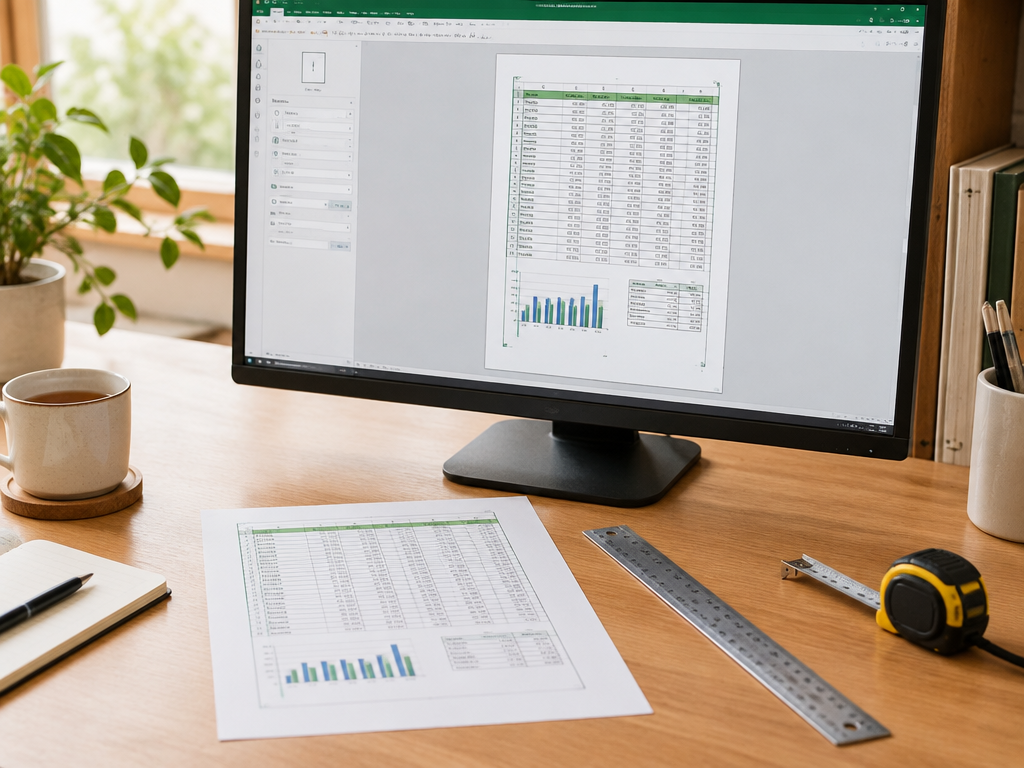
用紙いっぱいに方眼を敷き詰めたいときは、先に用紙サイズと印刷範囲を決めてから、マスの数を合わせていくのが近道です。
順番を逆にすると、印刷したら端が1列だけ次のページにはみ出した、ということが起こりがちです。
5mm方眼の場合、マスの大きさは決まっているので、用紙に入るマス数は用紙の大きさと余白で自動的に決まります。
ここでは、Windows版Excel(Microsoft 365)を前提に、そのマス数を確かめながら整える流れをまとめます。
Mac版や別のバージョンでは、メニューの名前や場所が少し違う場合があります。
ページ設定で用紙サイズと向きを最初に選んでおく
まず、ページレイアウトタブの「サイズ」でA4やA3などの用紙を選び、「印刷の向き」で縦か横かを決めます。
この2つを後回しにすると、マスの数を数え直すことになるので、最初に済ませておくのがコツです。
A4は210mm×297mm、A3は297mm×420mmが標準的な寸法です。
単純に5mmで割ると、A4縦なら横42マス・縦59マス程度が上限の目安になります。
ただし実際には余白があるため、これより少なくなります。
用紙の向きも、使い方に合わせて選びます。
横長の図や表を描くなら横向き、文章や縦長のメモなら縦向きが合います。
なお、ここで選べる用紙は、使っているプリンターが対応しているものに限られる場合があります。
A3を選んだのに選択肢に出てこないときは、プリンターの設定を見直してみてください。
改ページプレビューで1ページに収まるマス数を確認する
次に、表示タブの「改ページプレビュー」に切り替えます。
印刷される範囲が青い枠で囲まれ、ページの区切りが青い線で表示されるので、1ページに何マス入るかが一目でわかります。
青い線の外側にはみ出したマスは、次のページに回されます。
方眼として使うなら、青い枠の内側にきれいにマスが収まるように、罫線を引く範囲を調整します。
用紙サイズごとの、余白が標準的な場合のマス数の目安を表にまとめました。
余白の設定やプリンターによって変わるので、あくまで参考としてご覧ください。
| 用紙 | 向き | 横のマス数(目安) | 縦のマス数(目安) |
|---|---|---|---|
| A4 | 縦 | 35マス前後 | 52マス前後 |
| A4 | 横 | 52マス前後 | 35マス前後 |
| A3 | 縦 | 52マス前後 | 75マス前後 |
| A3 | 横 | 75マス前後 | 52マス前後 |
青い線をドラッグして印刷範囲を変えることもできますが、そのときに拡大縮小が自動でかかってしまう場合があります。
倍率が100%のままか、必ず確認してください。
余白を狭くして用紙に収まるマス数を増やす
もう少しマスを増やしたいときは、余白を狭くします。
ページレイアウトタブの「余白」から「狭い」を選ぶと、上下左右の余白が小さくなり、その分だけマスが入る余地が広がります。
もっと細かく決めたい場合は、「ユーザー設定の余白」を開いて、上下左右の数値を直接入力します。
数値はcm単位で入力でき、ここでもマスの大きさそのものは変わりません。
増えるのは、印刷範囲に入るマスの数だけです。
ただし、余白をゼロに近づけすぎるのはおすすめできません。
多くのプリンターには紙の端まで印刷できない領域があり、そこにかかった罫線は欠けてしまいます。
使っているプリンターの印刷できる範囲は、機種ごとに違うので、試し刷りで確かめると安心です。
余白は「狭く」にしても、プリンターが印刷できる範囲の内側に収めるのが、失敗を避けるポイントです。
端の罫線が欠けたら、余白を少し広げて調整します。
「ページ中央」の設定で方眼を用紙の中央に配置する
マスの数が決まっても、方眼が用紙の左上に寄ってしまうことがあります。
これは、余白の内側に収まった方眼が、左上を基準に印刷されるためです。
用紙の中央にバランスよく配置したいときは、ページレイアウトタブの「余白」から「ユーザー設定の余白」を開き、下のほうにある「ページ中央」の「水平」と「垂直」にチェックを入れます。
水平だけなら左右の中央、垂直だけなら上下の中央にそろいます。
この設定を使えば、マスの数が用紙にぴったり割り切れなくても、左右や上下の余りが均等に分けられます。
見た目が整うので、掲示用や配布用の方眼紙を作るときに便利です。
設定を終えたら、印刷プレビューで全体の配置を確認し、最後に試し刷りをして定規でマスの大きさを測っておくと安心です。
用紙サイズや余白を変えたあとも、拡大縮小が100%のままになっているかを、あわせて見ておきましょう。
自分で作らなくても無料の方眼紙テンプレート(Excel/PDF)を使える
5mm方眼紙は、自分で設定しなくても配布されている無料テンプレートを使えば手間なく用意できます。
PDF版とExcel版があり、使い道に合わせて選べます。
これまでの手順で作る方法は、細かい調整ができる反面、数値の入力や試し刷りに時間がかかります。
急いで1枚だけ欲しいときや、設定に自信がないときは、テンプレートが近道になります。
A4・A3対応の5mm方眼テンプレートを配布しているサイトを探す
検索窓に「5mm方眼 テンプレート A4」「方眼紙 無料 PDF」などと入れると、配布ページが複数見つかります。
用紙サイズごとにファイルを分けているサイトが多く、A4だけでなくA3やB5に対応したものもあります。
ダウンロードする前に、ファイルの説明欄で「マスの大きさ」「用紙サイズ」「向き(縦・横)」の3点を確かめておきましょう。
ここが自分の用途と合っていないと、印刷してから使えないことに気づくためです。
テンプレートは、運営元がはっきりしていて信頼できるサイトからだけダウンロードしてください。方眼紙にマクロは必要ありません。
マクロ付きのファイル(.xlsm)で「マクロを有効にする」よう求められたら、開かずに閉じるのが安全です。
なお、配布サイトの内容や利用条件は変わる場合があります。
商用利用や再配布の可否など、利用規約は最新の情報を各サイトでご確認ください。
PDF版は拡大縮小なしで印刷すればすぐに使える
PDF版は、ダウンロードしてそのまま印刷できる手軽さが魅力です。
Excelの設定は何もいりません。
ただし、印刷のときに気をつけたいのが拡大縮小です。
PDFビューアーの印刷画面で「用紙に合わせる」などが選ばれていると、マスが5mmからずれてしまいます。
PDFを印刷するときも「実際のサイズ」を選び、100%(等倍)で出力するのが基本です。
印刷したら、Excelで作った場合と同じように、定規でマスを何個分か測って確かめておきましょう。
プリンターによってわずかにずれることもあるため、1マスだけでなく10マス分(目安で5cm)を測ると誤差が分かりやすくなります。
PDF版は、見た目を変えられない点だけが弱みです。
マスの数や線の色を変えたい場合は、次のExcel版が向いています。
Excel版はマスのサイズや罫線の色を自分で変えられる
Excel版のテンプレートなら、開いたあとで自由に手を加えられます。
ページレイアウト表示に切り替えて列の幅と行の高さを変えれば、1cm方眼や1.5cm方眼にも作り替えられます。
罫線の色を薄いグレーにしたり、範囲を狭めたりするのも簡単です。
手を加える前に、テンプレートのマスが本当に5mmになっているかを確認しておくと安心です。
配布元の設定によっては、列の幅と行の高さが少しずれていることもあります。
PDF版とExcel版の違いを、表にまとめました。
| 比較項目 | PDF版 | Excel版 |
|---|---|---|
| 使い始めるまでの手間 | 印刷するだけ | 開いて確認や調整をする |
| マスのサイズ変更 | できない | 数値入力で変えられる |
| 罫線の色や範囲 | そのまま | 自分で変更できる |
| 印刷時の注意 | 「実際のサイズ」で印刷 | 拡大縮小100%で印刷 |
手早く使いたいならPDF版、自分好みに整えたいならExcel版と考えると選びやすくなります。
なお、ここで紹介したメニュー名はWindows版Excel(Microsoft 365)が前提です。
Mac版やほかのバージョンでは、名前や場所が違うことがあります。
1mm・1cm・1.5cmの方眼紙も入力する数値を変えるだけで作れる

5mm以外のサイズの方眼紙も、ページレイアウト表示で入力する数値を変えるだけで作れます。
手順は5mmのときと同じで、変わるのは列の幅と行の高さに入れる数字だけです。
ここでは、サイズごとの入力値の目安と、小さいマスで起きやすいずれ、そして作った方眼を使い回す方法をまとめます。
1cmなら「1.01」、1.5cmなら「1.51」前後を目安に入力する
1cm方眼なら「1.01」、1.5cm方眼なら「1.51」前後を入れてみてください。
5mmのときの「0.51」と同じ考え方で、Excelが幅を画面のピクセル単位に丸めることへの補正です。
ただし、この数値で正確な寸法になると言い切ることはできません。
丸められ方は表示の倍率や環境によって変わるので、あくまで出発点として考えてください。
| 作りたいマス | 列の幅・行の高さに入れる目安 | 使いどころの例 |
|---|---|---|
| 1mm | 0.1〜0.11程度 | 細かい目盛りの下敷き |
| 5mm | 0.51程度 | メモや図の下書き |
| 1cm | 1.01程度 | 大きめの図、レイアウトの下書き |
| 1.5cm | 1.51程度 | 付箋代わりの配置メモ、大きな文字の練習 |
列の幅と行の高さには、必ず同じ数値を入れます。
片方だけ変えるとマスが長方形になるので、入力後にもう一度ダイアログを開いて、両方の値がそろっているか確かめておくと安心です。
マスが大きくなるほど、1ピクセル分のずれが全体に占める割合は小さくなります。
1cmや1.5cmは、5mmよりも仕上がりが安定しやすいサイズです。
それでも画面の大きさは実寸ではないので、仕上がりは試し印刷して定規で測って確かめる手順は省かないでください。
プリンターによって、わずかにずれることもあります。
1mm方眼はマスが小さすぎて、画面上も印刷でもずれが目立ちやすい
1mm方眼は、Excelで作るには向いていない部類です。
画面表示の1ピクセルは約0.26mm(表示倍率100%のときの目安)なので、1mmは4ピクセル弱しかありません。
1ピクセル丸められるだけで、誤差が2割を超えることもあります。
その結果、マスの大きさが不ぞろいになったり、列の途中で目盛りの間隔が変わって見えたりします。
5mmや1cmなら気にならないずれが、1mmでははっきり目に付きます。
印刷でも同じで、線の太さが問題になります。
罫線の太さがマスの幅に近いと、マスというより線が密集した灰色のかたまりに見えてしまいます。
1mm方眼を作るなら、罫線は最も細い線にして、色も薄いグレーにしておくのが失敗しにくいやり方です。
本格的な1mm方眼が必要な場合は、ミリ方眼のグラフ用紙のように、市販の専用用紙を探すほうが手間もかからず、仕上がりもきれいです。
Excelで作るのは、線の目安になれば十分という用途にとどめておくとよいでしょう。
どうしても作るなら、0.1前後から入れて、印刷した用紙に定規を当てて10マスが10mm程度になるかを見ます。
ずれていたら、0.01ずつ調整して試し刷りを繰り返してください。
サイズ違いの方眼はシートを分けて保存しておくと使い回せる
サイズごとに作り直すのは手間なので、方眼のサイズ別にシートを分けて、1つのブックに保存しておくと便利です。
シート名を「5mm」「1cm」「1.5cm」のようにしておけば、必要なときにタブを切り替えるだけで使えます。
作り方は、完成した方眼のシート見出しを右クリックして、「移動またはコピー」から「コピーを作成する」にチェックを入れます。
コピーしたシートで、列の幅と行の高さだけを別の数値に変えれば完成です。
罫線の範囲や色、ページ設定はそのまま引き継がれるので、作業はすぐに終わります。
- シート名にマスのサイズを入れて、あとから見分けやすくする
- 用紙サイズと向きは、シートごとに設定が残っているか確認する
- 印刷は毎回、拡大縮小100%になっているかを見る
ブックは、通常の「Excelブック(.xlsx)」で保存すれば十分です。
方眼紙にマクロは必要ないので、マクロ付きの形式にする必要はありません。
いつも同じ設定で使うなら、テンプレートとして保存する方法もあります。
ただし、Mac版やほかのバージョンでは保存メニューの名前や場所が違うことがあるので、画面の表示を見ながら進めてください。
マウスのドラッグでも方眼にできるが、正確さでは数値入力に劣る
マウスのドラッグでも方眼は作れますが、正確な5mmにしたいときは数値入力のほうが向いています。
ドラッグは感覚で動かす分、ミリ単位のずれが出やすいためです。
手早くマスをそろえたいときの補助手段として使うのがちょうどいい方法です。
ここでは、ドラッグで方眼にする流れと、やり方の違いによる向き不向きを整理します。
列と行をまとめて選択してから境目をドラッグすると一括で変わる
手順はシンプルです。
行番号と列番号が交わる左上の全セル選択ボタンをクリックして、シート全体を選びます。
範囲を絞りたい場合は、方眼にしたい列と行だけを選んでも構いません。
そのまま任意の列番号の境目にマウスを合わせ、左右にドラッグします。
選択中のすべての列が同じ幅に変わります。
行番号の境目を上下にドラッグすれば、行も同じ要領でまとめて変わります。
ここで気をつけたいのは、選択を解除してからドラッグすると、動かした1列(1行)しか変わらない点です。
境目をつかむ前に、範囲が選ばれたままか確認してください。
ドラッグ中に表示されるピクセル数を列と行でそろえる
境目をつかんで動かしている間、マウスの横に小さな吹き出しが表示されます。
ここに、幅や高さの数値とあわせて、かっこ書きでピクセル数が出ます。
列を動かしたときのピクセル数と、行を動かしたときのピクセル数を同じにすると、画面上のマスはほぼ正方形になります。
5mmは、画面表示の設定にもよりますが、19ピクセル前後が目安です。
ただし、標準表示の吹き出しには、列は文字数、行はポイントという別々の単位が出ます。
この2つは単位が違うので、数値を見比べて合わせるのは避けてください。
比べるのは、かっこ内のピクセル数のほうです。
ページレイアウト表示に切り替えておくと、cm単位の値も確認できて安心です。
画面で正方形に見えても、印刷したときに5mm角とは限りません。ピクセル数は画面上の見た目をそろえるための目安と考えてください。
印刷サイズを正確に合わせたいときは数値入力を使う
ドラッグは、1ピクセル単位でしか動かせません。
5mm前後のマスでは、1ピクセルの差が、印刷したときのずれとして見えてきます。
しかも、方眼が何十列も並ぶと、そのずれが積み重なります。
手作業で動かすと、境目をつかむ位置や離すタイミングでも結果が変わります。
同じ見た目に仕上げるつもりでも、あとから見比べると微妙に違う、ということが起こりがちです。
そのため、印刷して定規で測るような使い方なら、ページレイアウト表示で列の幅と行の高さをcmで入力する方法をおすすめします。
ドラッグと数値入力の違いは、次の表のとおりです。
| 比べる点 | ドラッグ | 数値入力 |
|---|---|---|
| 手軽さ | その場でぱっと動かせる | ダイアログを開いて入力する手間がある |
| 正確さ | ピクセル単位でずれやすい | cm単位で指定できる |
| 同じ結果の再現 | やり直すと微妙に変わる | 同じ数値なら同じ設定にしやすい |
| 向いている場面 | 画面上でざっくり整えたいとき | 印刷して5mm角にしたいとき |
まずドラッグで大まかにそろえ、最後に数値入力で整える、という使い分けもできます。
試し印刷で定規を当てて確かめる手順は、ドラッグで作った場合も変わりません。
なお、メニューの名前や場所は、Mac版やほかのバージョンでは異なることがあります。
手書きで大量に使うなら市販の5mm方眼ノートや用紙のほうが手軽

Excelで作った方眼紙は便利ですが、手書きで何十枚も使う場合は、市販の5mm方眼ノートや用紙を買うほうが手軽なことが多いです。
ここまでの方法は、サイズを自由に決めたいときや、1枚だけ急ぎで欲しいときに向いています。
用途によって向き不向きがあるので、目的別に整理してみます。
枚数が多いなら印刷の手間とインク代を市販品の価格と比べる
方眼紙を自作して印刷すると、用紙代のほかにインクやトナーの代金もかかります。
罫線を薄いグレーにしても、1枚ずつ印刷する手間は変わりません。
そのうえ、印刷のたびに拡大縮小の設定や試し刷りの確認が必要です。
数十枚以上を継続して使うなら、市販品を買うほうが時間も手間も少なく済む場合があります。
比べるときは、次の表のような点を見るとわかりやすくなります。
価格は店やメーカーで変わるため、最新の情報は店頭や公式サイトでご確認ください。
| 比べる点 | Excelで自作して印刷 | 市販の方眼ノート・用紙 |
|---|---|---|
| 費用 | 用紙代に加えてインク代がかかる | 購入代金のみ |
| 手間 | 設定、試し刷り、印刷が必要 | 買ってすぐ使える |
| サイズの自由度 | マスの大きさや範囲を好きに決められる | 決まった規格から選ぶ |
| 向いている量 | 少量、または特殊な形が欲しいとき | まとまった枚数を使うとき |
持ち歩きや日常のメモには綴じてある方眼ノートが便利
外出先でメモを取るなら、綴じてある方眼ノートがラクです。
バラバラの印刷用紙は、カバンの中で折れたり、順番が入れ替わったりしがちです。
方眼ノートは罫線の位置が均一なので、文字をそろえて書けます。
表や簡単な図を手書きするときも、線を引く手間が減ります。
サイズはA5やB5など複数あり、持ち歩きには小さめのものが扱いやすいでしょう。
罫線の色や濃さは商品ごとに違うため、店頭で書き心地を試してみるのもおすすめです。
子どもの算数には学習用の5mm方眼ノートが使いやすい
算数の筆算や図形の作図では、マスが数字をそろえる目印になります。
学習用として作られた5mm方眼のノートなら、桁をそろえて書く練習がしやすくなります。
ご家庭で自作の方眼紙を印刷して使う手もありますが、毎日使うとなると印刷の手間が積み重なります。
学校で指定のノートがある場合は、マスの大きさや行数が違うと使えないことがあるため、先に確認しておきましょう。
宿題や自主学習で毎日書くなら、ノートを買うほうが続けやすいはずです。
Excelの方眼紙は、プリント用に1枚だけ作りたいときの補助として使うと役に立ちます。
図面や作業記録には5mm方眼のレポート用紙やプロジェクトペーパーが向いている
簡単な間取りのスケッチや、作業の記録、アイデアの整理には、5mm方眼のレポート用紙が使えます。
1マスを5mmと決めておけば、縮尺の目安として数えやすくなります。
ルーズリーフ形式の用紙なら、あとから並べ替えたりファイルに綴じたりできます。
方眼付きのプロジェクトペーパーのように、企画や工程を書き込む用途向けの用紙もあります。
用紙は罫線が印刷ずれなく整っているので、Excelで自作した方眼紙より寸法の確認に気をつかわずに済みます。
ただし製品ごとにマスの大きさが微妙に違うことがあるため、寸法が大事な場面では定規で確かめてから使いましょう。
結局のところ、枚数が少ないか、サイズを自由に決めたいときはExcel、手書きでたくさん使うなら市販品と使い分けるのが、いちばん無理のない選び方です。
まとめ
この記事のポイントをまとめます。
- Excelで5mm方眼紙を作るには、列の幅と行の高さを同じ5mmにそろえてマスを正方形にする
- 標準表示の列の幅は文字数、行の高さはポイントという別の単位なので、「ページレイアウト」表示に切り替えてcm単位で入力する
- cm表示にならない場合は、ファイル→オプション→詳細設定でルーラーの単位を確認する
- シート全体は左上の全セル選択ボタンで選ぶと確実で、Ctrl+Aはもう一度押す必要がある場合がある
- 「0.5」ではなく「0.51」前後を入力すると5mmに近づきやすいが、環境によって結果は変わるため、設定後の値を確認する
- 画面の枠線は印刷されないので、方眼にしたい範囲に罫線の「格子」を引く
- 印刷は拡大縮小を100%(等倍)にし、試し刷りを定規で測って、ずれていれば入力値を調整する
- A4やA3に収めるなら、用紙サイズ・向き・余白・ページ中央の設定を先に決めておく
- 手軽さを優先するなら、信頼できる配布元のテンプレートや市販の方眼ノート・用紙も選択肢になる
Excelで5mm方眼を作る手順は、一度覚えてしまえばそれほど難しくありません。
ページレイアウト表示に切り替え、全セルを選び、列の幅と行の高さに同じ数値を入れて、罫線を引く。
この流れをたどれば、マスがそろった方眼紙にできます。
ただし、画面に見えているマスの大きさは実寸とは限りません。
仕上がりは印刷してみないと分からない部分があり、プリンターによってわずかにずれることもあります。
試し刷りをして定規で測る一手間が、きれいな5mm方眼への近道です。
1cmや1.5cmなど、ほかのサイズの方眼も同じ考え方で作れます。
サイズごとにシートを分けて保存しておけば、必要なときにすぐ使い回せて便利です。
自分で作るのが面倒なときは、テンプレートや市販の方眼ノートに頼るのも一つの方法です。
用途や枚数に合わせて、ラクな方法を選んでみてください。
まずは新しいブックを開いて、小さな範囲から試してみてはいかがでしょうか。
一度うまくいけば、自分好みの方眼紙がいつでも作れるようになります。

