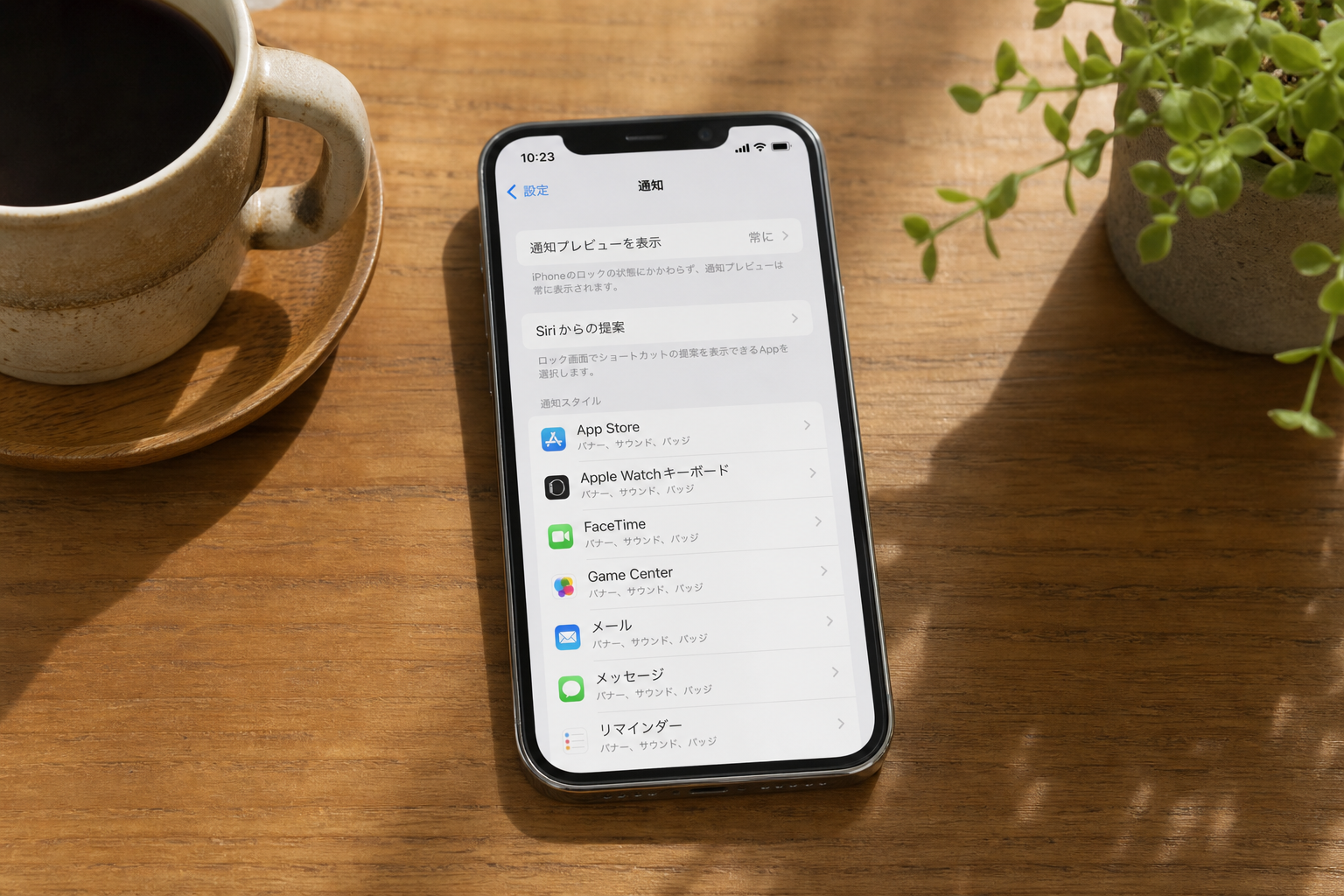
iPhoneを使っていると、ニュースアプリやSNS、ショッピングアプリなどから多くの通知が届き、集中したいときや休みたいときに気になることがあります。
この記事では、iPhoneの通知をアプリごとに見直す方法、集中モードを使って一時的に通知を抑える方法、ロック画面や通知音を調整する方法を紹介します。
画面表示や項目名はiOSのバージョンによって異なる場合があります。
実際の設定画面に合わせて確認してください。iPhoneを使っていると、ニュースアプリやSNS、ショッピングアプリなどから多くの通知が届き、集中したいときや休みたいときに気になることがあります。
この記事では、iPhoneの通知をアプリごとに見直す方法、集中モードを使って一時的に通知を抑える方法、ロック画面や通知音を調整する方法を紹介します。
画面表示や項目名はiOSのバージョンによって異なる場合があります。実際の設定画面に合わせて確認してください。
そもそもiPhoneの通知がうざいと感じる理由

まず最初に、なぜiPhoneの通知がこんなにも「うざい」と感じるのか、その原因を整理してみたいと思います。
解決策を探る前に、原因を知っておくと対処がスムーズになりますよ。
通知の種類が多すぎる
iPhoneでは、アプリをインストールすると最初に「通知を許可しますか?」というポップアップが表示されます。
このとき「許可」を選び続けた結果、気がつけば何十個ものアプリが通知を送り続けるようになってしまいます。
インストール直後は「まあいっか」と許可しても、使い続けるうちにだんだん邪魔になってくる——そんな経験、思い当たりませんか?
通知には大きく分けて「バナー表示(画面上部に出るもの)」「ロック画面への表示」「バッジ(アプリアイコンの数字)」「サウンド」「振動」の5種類があります。
これらがすべてオンになっているアプリが複数あると、通知のラッシュが起きてしまうんです。
アプリ側の通知設計が積極的すぎる
ニュースアプリやSNSアプリは、ユーザーに何度もアプリを開いてもらうために、意図的に通知を頻繁に送るよう設計されています。
「〇〇さんがあなたの投稿にいいねしました」「本日のニュース速報」「セール開始のお知らせ」……これらはすべて、アプリ側にとっては「ユーザーに戻ってきてもらうための手段」なんです。
つまり、通知が多いのはユーザーの責任ではなく、アプリ側の戦略的な設計による部分が大きいとも言えます。
だからこそ、自分でコントロールしていくことが大切なんですね。
通知が集中力・睡眠・気分に影響する
研究でも指摘されていることですが、スマホの通知は人の集中力を妨げる可能性があります。
通知が来るたびに「何だろう?」と気が散り、作業が中断されてしまう。
それを繰り返していると、深く集中した状態(フロー状態)に入りにくくなってしまいます。
また、夜中に通知が鳴って目が覚めてしまった経験のある方も多いのではないでしょうか。
睡眠の質にも悪影響を与えるため、通知のコントロールは生活の質全体に関わる大事な問題と言えます。
このように、通知がうざいと感じるのには十分な理由があります。
次のセクションから、具体的な解決策を一つずつ見ていきましょう。
アプリごとに通知を個別に停止する基本の設定方法

まずは一番基本的な方法から始めましょう。
iPhoneでは、アプリごとに通知の設定を細かく変更できます。
「このアプリの通知は完全にいらない」「このアプリはバナーだけ表示してほしい」というように、自分の好みに合わせてカスタマイズできるのが便利なところです。
設定の手順(ステップごとに解説)
まず、iPhoneのホーム画面から「設定(歯車のアイコン)」をタップします。
次に「通知」という項目を探してタップしてください。
ここに、通知を許可しているすべてのアプリが一覧で表示されます。
一覧の中から、通知を止めたいアプリをタップすると、そのアプリの通知に関する詳細設定画面が開きます。
ここで「通知を許可」のスイッチをオフにすれば、そのアプリからの通知は完全にストップします。
また、完全にオフにしなくても、以下のような細かい調整も可能です。
- バナーの表示をオフ(通知は来るが画面上に表示しない)
- サウンドだけをオフ(音は鳴らないが表示はする)
- ロック画面への表示をオフ
- 通知センターへの表示をオフ
- バッジ(アイコンの数字)だけをオフ
この5つの項目を自分の使い方に合わせて組み合わせることで、かなり快適な状態に整えることができます。
たとえば「LINEの通知は見たいけど、音は鳴らしたくない」という場合は、サウンドだけをオフにすればOKです。
優先的に確認すべきアプリの種類
設定を見直すとき、特に注意してほしいアプリのカテゴリがあります。
| アプリの種類 | 通知が多い傾向 | おすすめの対処 |
|---|---|---|
| ニュースアプリ | 非常に多い(速報・おすすめ記事など) | 完全オフ or バッジのみ |
| SNSアプリ | 多い(いいね・リプライなど) | 重要なものだけ通知を残す |
| ショッピングアプリ | 多い(セール・クーポンなど) | 完全オフが快適 |
| ゲームアプリ | 多い(ログインボーナスなど) | 完全オフ推奨 |
| メッセージ・電話 | 適度(必要な通知が多い) | サウンドはオンのままがベター |
ショッピングアプリやゲームアプリは、通知の頻度が特に高く、緊急性のないものがほとんどなので、まずはここから見直すのがおすすめです。
逆に、LINEや電話など連絡系のアプリは、完全にオフにすると困ることがあるので慎重に設定しましょう。
一気に確認するコツ
アプリが多すぎてどこから手をつければいいかわからないという方は、通知設定の一覧画面で上から順番に確認していくのが確実です。
私が初めてこの設定を見直したときは、なんと40個以上のアプリが通知を許可されていました。
そのうち本当に必要な通知を出しているアプリは10個程度でしたね。
残り30個分の通知が、毎日積み重なっていたと思うとぞっとします。
一度じっくり見直すだけで、通知の量が劇的に減ります。
少し時間はかかりますが、ぜひ試してみてください。
集中モードを使って状況に応じて通知をまとめてオフにする

個別にアプリの通知をオフにする方法を紹介しましたが、「仕事中だけ通知を全部止めたい」「家族との時間は通知を見たくない」というような、シーンに応じた通知管理をしたい場合には「集中モード」がとても便利です。
iOS 15以降のiPhoneで使える機能で、状況に応じて通知を一括管理できます。
集中モードとは何か
集中モードは、特定の時間帯や場所、状況において、指定したアプリや連絡先からの通知だけを受け取る(あるいは逆に多くの通知を一時的に抑えられます)ことができる機能です。
あらかじめ「仕事」「睡眠」「パーソナル」などのモードが用意されていて、それをカスタマイズして使えます。
自分でオリジナルのモードを作ることも可能です。
たとえば「仕事モード」を設定しておけば、仕事中は重要なビジネス連絡だけ受け取り、SNSやゲームの通知はすべてシャットアウト、という使い方ができます。
仕事が終わったらモードをオフにすれば、通常通りの通知に戻ります。
集中モードの設定手順
集中モードは「設定」→「集中モード」から設定できます。
または、画面右上から下にスワイプして表示されるコントロールセンターからも素早く切り替えができます。
設定の流れはこちらです。
- 「設定」→「集中モード」を開く
- 使いたいモード(例:「仕事」)をタップ
- 「通知を許可する連絡先」を選ぶ(重要な人からの連絡だけ受け取れる)
- 「通知を許可するアプリ」を選ぶ(必要なアプリだけ許可できる)
- 「自動化」でオンにするタイミングを設定(時間・場所・アプリ起動など)
「自動化」の機能を使えば、毎日決まった時間に自動でモードが切り替わるようにできます。
たとえば「平日の午前9時〜午後6時は仕事モードを自動オン」という設定が可能です。
これを使えば、毎回手動で切り替える必要がなくなり、非常に快適です。
集中モードの活用シーン
集中モードは、生活のリズムに合わせて複数作っておくのがポイントです。たとえば私は「仕事用」「就寝用」「休日用」の3つを作っています。
就寝用は夜11時から朝7時まで自動でオンになるように設定しており、夜中に不要な通知で目が覚めることがなくなりました。
また、集中モードがオンになっているとき、ロック画面に「集中モード中」と表示されるため、相手に「今は通知が届きにくい状態ですよ」と伝えることもできます(設定によっては集中モード中であることを相手に知らせられる場合があります)。
これは友人や同僚との関係でも自然な説明になるので便利ですね。
おやすみモードと通知のスケジュール設定でしっかり休む

集中モードの中に「睡眠」という項目がありますが、それとは別に、昔から使われてきた「おやすみモード」についても触れておきたいと思います。
また、通知自体に「時間をずらして届ける」設定ができることも意外と知られていないので、あわせて紹介します。
おやすみモードの基本
おやすみモードは、設定した時間帯の間、着信や通知の音・振動を無効にする機能です。
「設定」→「集中モード」→「おやすみ」から設定できます(iOS 15以降では集中モードに統合されています)。
コントロールセンターからも素早くオン・オフを切り替えられます。
おやすみモードをオンにしている間も、電話は通常通り届きます。
ただし、同じ人から3分以内に2回電話がかかってきた場合は、緊急の連絡として着信音が鳴るようになっています(「繰り返しの着信を許可」という設定がデフォルトでオンになっています)。
このため、本当に緊急のときは連絡が取れるので安心です。
通知の「即時配信」と「スケジュール通知」の違い
iOS 15以降では、通知を「今すぐ届ける」のではなく「まとめて届ける」設定ができるようになっています。
「設定」→「通知」→「スケジュール通知」という項目がそれです。
この機能を使うと、アプリからの通知が来るたびにすぐ届くのではなく、指定した時間(例:朝8時、夕方6時)にまとめて一覧で届けてくれます。
細かい通知に何度も中断されることがなくなり、まとめて確認する習慣が身につくので、非常に快適です。
ただし、緊急性のある通知(電話・LINEのメッセージなど)は即時配信のまま設定しておくことをおすすめします。
すべてをスケジュール通知にすると、大事な連絡を見逃す可能性があるので注意が必要です。
ロック画面の通知をスッキリさせる工夫
ロック画面に通知が山積みになっているのも、うざいと感じる原因のひとつです。
特に見せたくない通知(ショッピングのセールや、ゲームのお知らせなど)がロック画面に表示されると、他の人に画面を見られたときに恥ずかしいということもあります。
アプリごとの通知設定で「ロック画面」の表示をオフにするだけで、ロック画面がかなりスッキリします。
通知センター(画面を上から下にスワイプすると出てくる)には表示したまま、ロック画面には出さない、という設定も可能なので、ぜひ試してみてください。
特定のアプリやウェブサイトからのしつこい通知を完全にブロックする

ここまでの設定でかなり通知を減らせるはずですが、それでも「このアプリ、設定してもまだ通知来るんだけど…」と感じることがあるかもしれません。
そんなときのために、より強力な対処法を紹介します。
Safariのウェブ通知を止める
意外と盲点なのが、SafariなどのブラウザからのWeb通知です。
ウェブサイトを閲覧中に「通知を許可しますか?」というポップアップが出て、うっかり許可してしまったサイトから通知が来ることがあります。
これを止めるには、「設定」→「Safari」→「通知」を確認してください。
ここに許可しているウェブサイトの一覧が表示されているので、不要なものを削除するか、通知をオフにしましょう。
今後ウェブサイトからの通知許可リクエストを一切表示させないようにしたい場合は、「通知」の設定で「Safariのウェブサイトの通知を許可」をオフにすることもできます。
アプリのプッシュ通知をアプリ内設定からも止める
iPhoneの設定画面でオフにしてもまだ通知が来る、という場合は、アプリ内にも通知設定があることがあります。
特にSNSやメールアプリなど、機能が充実しているアプリには、アプリ内に独自の通知設定メニューが用意されていることが多いです。
たとえばInstagramやX(旧Twitter)などは、アプリ内の「設定」→「通知」で、どんなアクションのときに通知を送るかを細かく設定できます。
「いいね」の通知はいらないけど「ダイレクトメッセージ」の通知は欲しい、という場合はアプリ内設定で対応しましょう。
iPhoneの設定とアプリ内設定の両方を確認することで、通知を完全にコントロールできるようになります。
不要なアプリはアンインストールも視野に
そもそも使っていないアプリが通知を送り続けているケースも多いです。
通知設定を見直していると「あれ、このアプリ何だっけ?」というものに出くわすこともあります。
そういうアプリは、通知をオフにするだけでなく、アンインストール(削除)してしまうのが一番スッキリします。
アプリをアイコン長押しして「アプリを削除」を選べばすぐに消せます。
使っていないアプリを整理すると、ホーム画面もスッキリして一石二鳥ですよ。
通知のグループ化で視覚的な煩雑さを軽減する
通知の数自体は変わらなくても、見た目がごちゃごちゃしていると「うざい」と感じることがあります。
iPhoneには通知をアプリごとにまとめて表示する「通知のグループ化」という機能があります。
「設定」→「通知」→対象アプリをタップ→「通知のグループ化」で「自動」または「アプリごと」を選ぶと、同じアプリからの通知がひとかたまりに表示されるようになります。
バラバラに並ぶよりも見た目がすっきりして、通知センターを開いたときの圧迫感がだいぶ軽減されます。
通知音・バイブレーションをカスタマイズして気にならなくする

通知を完全に止めるのではなく、「音や振動だけを何とかしたい」という方向けに、サウンドとバイブレーションのカスタマイズ方法も紹介します。
通知そのものは受け取りつつ、気にならない設定にするというアプローチです。
通知音を変更・無効化する
iPhoneの「設定」→「通知」→任意のアプリ→「サウンド」から、そのアプリの通知音を変更または無効化できます。
「なし」を選べば、通知が来ても音は鳴らずバナーだけが表示されます。
音があるからこそ気になるという方は、まずこの設定を試してみてください。
視覚的な通知(バナー表示)は残しつつ、音だけカットするのは意外と効果的です。
作業の邪魔になりにくくなります。
バイブレーションのパターンを変える、または止める
同じく「サウンド」の設定画面内に「バイブレーション」という項目があります。
ここで「なし」を選べば振動もなくなります。
音もバイブも両方オフにすれば、実質的にサイレント通知(表示はされるけど音も振動もない状態)になります。
特にポケットやカバンの中でブーブー振動し続けるのが気になるという方は、バイブレーションを「なし」にするだけでもかなり違います。
着信音とサイレントの物理スイッチを活用する
iPhoneの左側面には、着信音とサイレントを切り替える物理的なスイッチ(サイレントスイッチ)があります。
このスイッチをひとつ切り替えるだけで、すべての通知音・着信音を一瞬でミュートにできます。
会議中や映画鑑賞中など、すぐに音を止めたいときに最も手軽な方法です。
ただし、サイレントスイッチをオンにしても、通常はアラーム(時計アプリのアラーム)は鳴る設定になっていますので、寝坊を防ぐアラームを設定している場合は安心してサイレントにできます。
意外と「アラームも鳴らなくなるんじゃ?」と心配している方が多いので、覚えておいてほしいポイントです。
集中したいときのベストな通知設定の組み合わせ
これまで紹介した設定を組み合わせると、シーンに応じた快適な通知環境を作ることができます。
| シーン | おすすめの設定 |
|---|---|
| 仕事・勉強中 | 集中モード(仕事)オン+不要アプリ通知オフ |
| 就寝中 | 集中モード(睡眠)自動オン+繰り返し着信のみ許可 |
| 会議・外出中 | サイレントスイッチオン+集中モード活用 |
| 家族団らん中 | 集中モード(パーソナル)オン+家族連絡先のみ許可 |
| 普段使い | 不要アプリ通知オフ+スケジュール通知設定 |
この組み合わせを参考に、自分のライフスタイルに合った設定を作り上げていきましょう。
まとめ:iPhoneのうざい通知は自分でコントロールできる
今回は、iPhoneのうざい通知を停止する方法について、さまざまな角度から解説してきました。
最後にポイントを整理しておきます。
- 通知がうざい原因は、アプリ側の積極的な設計と、初期設定で「許可」し続けた結果にある
- 「設定」→「通知」からアプリごとに通知を個別にオフまたはカスタマイズできる
- 集中モードを使えば、シーンに応じて通知を一括管理できる
- おやすみモードやスケジュール通知で、通知を受け取る時間帯をコントロールできる
- SafariのWeb通知、アプリ内通知設定もあわせて確認することが重要
- 通知音・バイブレーションのカスタマイズで、通知自体は残しつつ気にならなくする方法もある
通知は自分でコントロールできるということを、今回の記事で実感していただけたなら嬉しいです。
最初は設定が面倒に感じるかもしれませんが、一度整えてしまえばその後はずっと快適です。
特に不要なアプリの通知をまとめてオフにする作業は、アプリ数にもよりますが時間を決めて少しずつ見直すのがおすすめです。
スマホに振り回されるのではなく、自分のペースでスマホを使える環境を、ぜひ今日から作り始めてみてください。
毎日のストレスが少し減るだけで、生活の満足感はじわじわと上がっていくものですよ。

