
インスタのDMが届いたものの、「今すぐ返信できないから、既読をつけずに中身だけ確認したい」「相手に読んだことを知られずに内容を見たい」と思ったことはありませんか。
結論からいえば、既読をつけずにDMを読みたいときは、公式の開封証明をオフにする設定が基本の方法です。
ただし、開封証明をオフにすると自分も相手の既読を確認できなくなります。
オンライン表示は別の設定のため、開封証明を切っても隠れません。
一度ついた既読もあとから取り消せないので、読む前に設定しておくことが大切です。
この記事では、開封証明をアカウント全体や相手ごとにオフにする手順から、通知プレビューやスレッド一覧で短文を確認する方法、制限機能の使い方、機内モードや外部アプリの注意点までを紹介します。
相手に気を遣わず自分のペースでDMを読みたい方も、既読の仕様を整理して安全に対策したい方も、状況に合った方法を選びやすくなるでしょう。
公式の機能を使い分ければ、アカウントの安全を守りながら既読の悩みを軽くできる可能性があります。
この記事でわかること
- 開封証明をアカウント全体や特定の相手だけオフにする設定のポイント
- 通知プレビュー、長押し、スレッド一覧で短文を確認できる範囲と限界
- 制限機能やメッセージリクエストを使って既読を伝えずに読む考え方
- 機内モードや外部アプリのリスク、オンライン表示への対策、既読が取り消せない理由
- インスタDMで既読をつけずに読む方法は?公式の開封証明オフがいちばん確実
- 開封証明はアカウント全体でも相手ごとでもオフにできる
- 開封証明をオフにしても相手に通知は届かない
- 通知プレビューと長押しなら短文DMをアプリを開かずに読める
- DMのスレッド一覧では最新メッセージの冒頭だけ既読をつけずに確認できる
- 機内モードは手順を誤ると既読がつくため確実な方法ではない
- 画像・動画・長文のDMは既読をつけずに中身を確認するのが難しい
- 既読をつけなくてもオンライン表示や行動で読んだことを察される
- 制限機能を使うと相手のDMをリクエスト扱いにして既読をつけずに読める
- 既読回避をうたう外部アプリは乗っ取りや規約違反のリスクがあるので使わない
- 一度ついた既読は取り消せないため事前の設定と仕様の確認が大切
- まとめ
インスタDMで既読をつけずに読む方法は?公式の開封証明オフがいちばん確実
インスタのDMを相手に知られず読みたいときは、公式の開封証明をオフにする方法が確実です。
設定ひとつで、メッセージを開いても相手の画面に「既読」が出なくなります。
通知プレビューや機内モードといった裏ワザもありますが、読める範囲や手順の難しさに差があります。
まずは公式機能を軸に考えるのが、迷わない近道です。
開封証明をオフにすると相手のトーク画面に既読が表示されなくなる
開封証明は、こちらがメッセージを読んだことを相手に伝えるかどうかを決める設定です。
オフにしておけば、チャットを開いて最後まで読んでも、相手のDMの下に既読は表示されません。
短い一言でも長い文章でも、画像つきのやり取りでも扱いは同じです。
通知の一部だけを見るような制限がないので、落ち着いて内容を読んで返事を考えられます。
たとえば仕事の連絡や、すぐに返事ができない込み入った相談が届いたときに便利です。
既読を気にせず、自分のペースで読めるのが、この設定の利点の一つとされています。
ここで言葉を整理しておくと、「既読」は相手から見える表示のこと、「開封証明」はその表示を送るかどうかの設定の名前です。
この2つは別物として覚えておくと、あとの説明が読みやすくなります。
オフにすると自分も相手の既読を確認できなくなる
開封証明は、お互いさまの仕組みです。
自分がオフにすると、相手がこちらのメッセージを読んだかどうかも、自分の画面では確認できなくなります。
「送ったDMが読まれたか知りたい」という場面が多い人は、この点を事前に知っておくと安心です。
返事を待つ側になったとき、既読の有無で判断できなくなります。
変更の前後で何が変わるかを、表にまとめます。
| 項目 | オンのとき | オフのとき |
|---|---|---|
| 自分が読んだときの相手の画面 | 既読が表示される | 既読は表示されない |
| 相手が読んだときの自分の画面 | 既読を確認できる | 既読は確認できない |
| 相手への設定変更の通知 | なし | なし |
読まれたかどうかを確認したい相手には、既読に頼らず、返信を待つか一言添えて聞くのが無難です。
相手ごとに設定を分けられるので、使い分けも選べます。
開封証明オフ以外の方法は読める範囲や条件が限られる
開封証明をオフにしない方法もいくつかあります。
ただし、どれも「読める量」か「手順の正確さ」のどちらかに制約があります。
- 通知プレビュー:メッセージの冒頭の一部だけが読める
- スレッド一覧:最新メッセージの冒頭だけが読める
- 機内モード:手順を間違えると既読がつく
- 制限機能:相手のDMがリクエスト扱いになり、副作用もある
通知やスレッド一覧は、短い文章をちらっと確認する補助的な使い方に向いています。
長文や画像、動画の中身まで見たい場合には力不足です。
機内モードは、アプリを完全に終了しないまま通信を戻すと、その時点で既読がついてしまいます。
うっかりミスが起きやすいため、確実な方法としては頼りにくい手段です。
こうした方法の詳しい手順と注意点は、あとの見出しで順に紹介します。
ここでは、確実さを求めるなら、読む前に開封証明をオフにしておくと覚えておけば十分です。
開封証明はアカウント全体でも相手ごとでもオフにできる
開封証明は、アカウント全体でも、特定の相手とのチャットだけでも、オフに切り替えられます。
使い分けられるので、自分の使い方に合わせて選べます。
全員に既読を見せたくない人もいれば、仕事の連絡だけは普通に既読を返したい人もいます。
ここでは2つのやり方と、設定が重なったときの考え方を整理します。
| やり方 | 向いている人 | 操作する場所の目安 |
|---|---|---|
| アカウント全体でオフ | 誰に対しても既読を見せたくない人 | 設定とアクティビティのメッセージ関連の設定 |
| 相手ごとにオフ | 特定の相手だけ既読を避けたい人 | その相手とのチャット画面の詳細 |
メニュー名や並び順はアプリの更新で変わる場合があります。
表の内容は目安として見てください。
全員まとめてオフにするなら設定とアクティビティのメッセージ設定から切り替える
全員分をまとめて切り替えたいときは、プロフィール画面のメニューから「設定とアクティビティ」を開きます。
そのなかにあるメッセージ関連の設定に、開封証明の切り替えがあります。
手順の流れは次のとおりです。
- プロフィール画面右上のメニューから「設定とアクティビティ」を開く
- メッセージ関連の設定の項目へ進む
- 開封証明に関するスイッチをオフにする
スイッチの名前や置かれている階層は、お使いのアプリのバージョンで違うことがあります。
見つからないときは、設定画面の検索欄に「メッセージ」と入れると探しやすくなります。
この設定をオフにすると、基本的には全員とのやり取りで、こちらが読んでも相手に既読が表示されなくなります。
読む前にオフにしておけば、あとから困ることが少なくなります。
反対に、自分のほうも相手の既読が見えなくなる点は、前のセクションでも触れたとおりです。
全員分をオフにすると、返事を待っている相手が読んだかどうかもわからなくなります。
特定の相手だけなら相手とのチャット画面の詳細からオフにする
特定の相手だけ既読を避けたいなら、その人とのチャット画面から切り替えます。
チャットを開いた状態で、画面上部の相手の名前をタップすると、詳細の画面が出ます。
その詳細画面に、開封証明をオフにする項目が用意されている場合があります。
ここで切り替えれば、ほかの人とのやり取りには影響しません。
注意したいのは、チャットを開いた時点で既読がつくことです。初めて設定する相手の場合、詳細を開こうとしてチャットを開くと、その時点で既読がついてしまう場合があります。
相手のメッセージをまだ読んでいないなら、先に全体の設定をオフにしておくと安心です。
そのうえで、必要に応じて相手ごとの設定を整える流れなら、うっかりを防げます。
全体の設定と相手ごとの設定のどちらが優先されるかを確認しておく
全体と相手ごとの両方に設定があると、どちらが優先されるのか気になります。
この動きはアプリの更新で変わる場合があるため、ここでは断定しません。
確実に確かめるには、実際の画面を見るのがいちばんです。
全体の設定を確認したあと、相手とのチャット詳細を開き、開封証明の表示がオンかオフかを見比べてください。
迷うときは、全体の設定と、既読を避けたい相手のチャット詳細の両方をオフにしておく方法が手堅いです。
どちらか片方だけが有効になっていても、両方オフなら結果が食い違うことはありません。
また、設定を切り替えた直後は、画面の表示が古いままになる場合もあります。
一度アプリを開き直して、スイッチの状態が保たれているかを確かめておくと、読む前の確認として役に立ちます。
開封証明をオフにしても相手に通知は届かない

開封証明のオンとオフを切り替えても、相手に通知が届くことはありません。
設定の変更はあくまで自分のアカウント側の操作で、相手の画面には何も表示されない仕組みです。
「オフにしたら相手に知られてしまうのでは」と不安になる方は多いと思います。
ここでは、設定変更そのものが伝わるのかと、状況から察されることはあるのかを分けて整理します。
設定を変えたことが相手に知らされることはない
開封証明のスイッチを切り替えたときに、「◯◯さんが開封証明をオフにしました」といった通知やメッセージが相手に出ることはありません。
チャット画面にも、システムメッセージのような記録は残りません。
これは全体の設定でも、相手ごとの設定でも同じです。
何度オンとオフを切り替えても、相手から見て変わるのは、既読の表示が出るか出ないかという点だけです。
設定を変えたこと自体は、相手に伝わらないと考えて大丈夫です。
ここで押さえたい点を、表にまとめます。
| 操作 | 相手への通知 | 相手の画面での変化 |
|---|---|---|
| 開封証明をオフにする | 届かない | こちらが読んでも既読が表示されなくなる |
| 開封証明をオンに戻す | 届かない | 以後に読んだメッセージに既読が表示される |
| 相手ごとの設定を切り替える | 届かない | そのチャットの既読表示だけが変わる |
オンに戻したあとに起きることは、少し気をつけたいところです。
戻したあとに読んだメッセージには、通常どおり既読がつきます。
なお、アプリの更新で仕様が変わる場合もあるため、最新の動作は設定画面や公式のヘルプで確かめておくと安心です。
既読がずっとつかない状態が続くと設定を推測されることはある
通知は届かなくても、相手が状況から推測する余地は残ります。
たとえば、普段はすぐ既読がつくのに、急につかなくなったとします。
やりとりが多い相手ほど、「あれ、いつもと違うな」と感じやすくなります。
とくに目立つのは、ほかの場面でこちらの動きが見えているケースです。
ストーリーに反応があったり、投稿にいいねがついていたりするのに、DMだけ既読がつかない。
この組み合わせだと、「見ているのに既読にしていないのかも」と思われる場合があります。
既読がつかない状態が長く続くと、設定をオフにしていると察されることがある点は、あらかじめ知っておきたいところです。
相手が確かめる方法はないものの、推測そのものは止められません。
こうした場面で気持ちがラクになる考え方を、箇条書きにしました。
- 返信はすぐでなくてもよいので、読んだら早めに一言返す習慣をつける
- 急ぎの連絡には、落ち着いたタイミングで「あとで返すね」と添える
- 相手ごとの設定を使い、既読を避けたい相手だけに絞る
返信のペースが保たれていれば、既読の有無はそれほど気にされません。
逆に、読んだのに長く返さない状態が続くと、既読の表示にかかわらず不安にさせてしまいます。
開封証明のオフは、自分のペースで返信するための設定と考えるのがおすすめです。
相手との関係を大切にしながら、無理のない範囲で使い分けてみてください。
通知プレビューと長押しなら短文DMをアプリを開かずに読める
短いDMであれば、通知のプレビューを見るだけで、既読をつけずに内容を確認できます。
アプリを開かないので、相手のトーク画面に既読は表示されません。
ただし、読めるのは文章の冒頭の一部だけです。
開封証明をオフにする方法を補う、あくまで簡易的な手段として使うのがおすすめです。
ロック画面やバナー通知でメッセージの冒頭を確認する
DMが届くと、ロック画面やバナー通知に送信者の名前とメッセージの冒頭が表示されます。
この表示を見るだけなら、チャットは開かれません。
「今ちょっと返せないけど、用件だけ知りたい」という場面で役に立ちます。
ひとこと挨拶のような短い連絡なら、通知だけで用件が足りることも多いです。
注意したいのは、通知に中身が出るかどうかが端末の設定で変わる点です。
ロック画面で内容を隠す設定にしていると、「新しいメッセージ」としか出ない場合があります。
- 端末の通知設定で、Instagramの通知が許可されている
- ロック画面やバナーでプレビュー(内容の表示)が有効になっている
- おやすみモードなどで通知が止まっていない
この3点を満たしていないと、プレビュー自体が出ません。
設定画面の名称や場所は機種やOSの更新で変わるため、お使いの端末で確認してみてください。
iPhoneは通知を長押しするとより長く表示される
iPhoneでは、届いた通知を長押しすると、バナー表示のときより長めに内容が表示されることがあります。
見切れていた部分が読めるので、試す価値はあります。
やり方は、ロック画面や通知センターに並んだDMの通知を、タップせずに指で押し続けるだけです。
タップではなく長押しを使うのが、既読をつけないためのポイントです。
指を離す位置にも気をつけたいところです。
長押しで開いた表示の中に返信欄などがあり、うっかり触れるとチャットが開いてしまう場合があります。
Androidの場合は、通知を下へ引き伸ばすと展開される機種もあります。
ただ、動き方は端末ごとに違うので、ここではiPhoneの方法を中心に紹介しました。
表示できる文字数には上限があり長文は途中で切れる
通知に表示できる文字数には上限があり、長いメッセージは途中で切れます。
具体的な文字数は端末やOSのバージョンで異なるため、目安として覚えておく程度にしてください。
切れた部分は「…」で省略されるので、続きがあることは見分けられます。
ただ、肝心の用件が後半に書かれていると、通知だけでは判断を誤ることがあります。
| DMの種類 | 通知での確認しやすさ |
|---|---|
| ひとことの短文 | 全文が読める場合が多い |
| 数行の文章 | 長押しで読める場合もあるが途中で切れやすい |
| 長文 | 冒頭しか読めない |
| 画像・動画 | 送信されたことしかわからない |
長文が届いたときは、通知で無理に読み切ろうとしないほうが安心です。
開封証明をオフにしてから、落ち着いて開くのが確実です。
通知をタップするとチャットが開いて既読がつく
通知をタップすると、そのままチャットが開きます。
開封証明がオンのままなら、その時点で相手に既読が表示されます。
続きが気になって、つい通知をタップしてしまう失敗が起こることがありますので注意してください。
一度ついた既読は、あとから消せません。
通知から内容を確認するときは、タップせずに画面を消すか、そのまま通知を流す習慣をつけておくと安全です。
続きをしっかり読みたいと思ったら、先に開封証明をオフにしてからチャットを開きましょう。
通知プレビューは手軽な反面、読める範囲が限られます。
短文の確認用と割り切って、使い分けるのがいちばんラクです。
DMのスレッド一覧では最新メッセージの冒頭だけ既読をつけずに確認できる
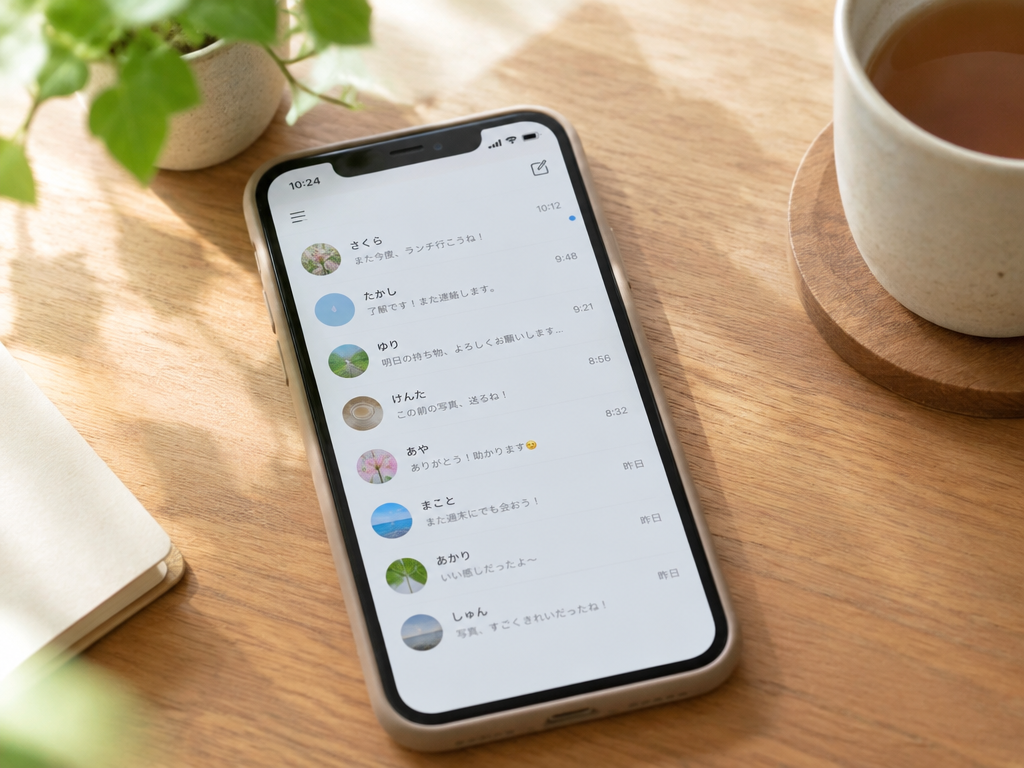
DMの受信箱(スレッド一覧)は、最新メッセージの冒頭だけなら、チャットを開かずに確認できます。
一覧には相手の名前の下に、直近のメッセージの書き出しが小さく表示されるからです。
ただし、読める範囲はかなり限られます。
通知プレビューと同じく、短い連絡をちらっと確認するための補助的な方法だと考えてください。
1件だけの短文ならスレッド一覧の表示で内容がわかる
「今日って空いてる?」「了解です」のような短い一言なら、一覧の表示だけで全文が読めることが多いです。
相手が1件だけ送ってきた場合は、この方法がいちばん手軽です。
やり方は簡単で、DM画面を開いて一覧を眺めるだけです。
どのスレッドも、名前の下に最新メッセージの冒頭が出ています。
ここで大事なのは、一覧を見ているだけの間は、まだチャットを開いていないという点です。
名前やアイコンに触れずに、画面を眺めて閉じれば済みます。
なお、一覧の見え方はアプリのバージョンや端末によって少し違う場合があります。
最新の表示は、お使いのアプリでご確認ください。
複数件や長文の場合は最新メッセージの一部しか表示されない
一覧に出るのは、あくまで最新の1件の冒頭だけです。
相手が続けて3件送ってきても、見えるのは最後の1件の書き出し部分になります。
長文も同じで、文の途中が省略されて「…」のような形で切れてしまいます。
大事な用件ほど、肝心な部分が見えないまま終わりがちです。
| DMの状態 | 一覧での見え方 | 確認のしやすさ |
|---|---|---|
| 短文が1件 | 全文が表示されることが多い | 確認しやすい |
| 短文が複数件 | 最後の1件の冒頭だけ | 前の内容は読めない |
| 長文が1件 | 途中で省略される | 全文は読めない |
| 画像・動画 | 送られたことが中心 | 中身は確認できない |
表のとおり、一覧でわかるのは「ざっくりした用件」までです。
内容を正確に把握したいときは、別の方法に切り替えるのが安全です。
相手の名前をタップしてチャットを開いた時点で既読がつく
続きが気になって、一覧の名前やアイコンをタップするとチャットが開きます。
開封証明がオンのままなら、その瞬間に相手へ既読が表示されます。
うっかりタップしてしまう失敗は、スクロール中の指がかすめたときにも起こります。
一覧を見るときは、スレッドの上で指を止めないように意識しておくと安心です。
また、一度ついた既読はあとから取り消せません。
「開いてしまったけれど、すぐ閉じれば大丈夫」とはならないので注意してください。
全文をきちんと読みたいなら、先に開封証明をオフにしてからチャットを開きましょう。
一覧は用件の見当をつける場所、本文を読むのは設定を済ませてからと分けておくと、迷わずに済みます。
機内モードは手順を誤ると既読がつくため確実な方法ではない
機内モードを使った読み方は、手順を一つでも誤ると既読がつくため、確実な方法とは言えません。
インターネット上で有名な裏ワザですが、本命はあくまで開封証明のオフです。
ここでは、リスクを先に押さえたうえで、補足としてやり方の流れを紹介します。
開封証明をオフにできない事情があるときの、予備の知識として読んでください。
メッセージを受信し終えてから機内モードにしてアプリを開く
この方法の考え方は、通信を切った状態でチャットを開き、既読の情報が相手に届かないようにするというものです。
大事なのは順番で、先に機内モードにしてしまうと、そもそもメッセージが手元に届きません。
流れの目安は次の表のとおりです。
端末の種類やアプリのバージョンによって、挙動は変わる場合があります。
| 順番 | やること | ポイント |
|---|---|---|
| 1 | 通知が届き、メッセージが端末に届いた状態にする | DMのスレッド一覧に新着が出ているか確認する |
| 2 | 機内モードをオンにする | Wi-Fiもオフになっているか確認する |
| 3 | Instagramを開いてチャットを表示する | 読むだけにして、返信や操作はしない |
順番を守っても、その時点の端末の状態によっては、うまく表示されないことがあります。
試すときは、重要なやりとりではなく、既読がついても困らない相手で慣れてからにすると安心です。
読み終えたらアプリを完全に終了してから通信を戻す
失敗が多いのは、読み終えたあとの片づけです。
アプリを開いたまま、あるいはバックグラウンドに残したまま機内モードを解除すると、その瞬間に既読が相手へ送られることがあります。
読み終えたら、アプリの切り替え画面でInstagramを上にスワイプして、完全に終了させます。
ホーム画面に戻っただけでは終了したことになりません。
そのうえで、機内モードをオフにしてください。
終了の手順を省いてしまうのは、よくあるうっかりです。
機内モードの解除は、アプリを完全に終了してからと覚えておくと、失敗を避けやすくなります。
一度ついた既読はあとから消せないため、焦らず確認する習慣が大切です。
受信前のメッセージは機内モード中に表示されない
機内モードは、すでに端末へ届いているデータを読むための方法です。
通信を切った状態では新しいメッセージを取得できないため、受信前のメッセージは表示されません。
たとえば、通知が来る前に機内モードへ切り替えてしまうと、チャットを開いても何も増えていない状態になります。
スレッド一覧の更新がまだ終わっていない場合も同じです。
こうしたときに、読めないからと機内モードを解除してアプリを開き直すと、そのまま既読がつくおそれがあります。
読めなかった時点でいったんあきらめ、開封証明のオフに切り替える判断のほうが安全です。
仕様変更により機内モードで読めないケースも報告されている
Instagramはアプリの更新でDMの仕様が変わることがあり、以前は読めた手順が通用しなくなったという声も報告されています。
機内モード中はチャットが開けない、読み込みが止まる、といったケースです。
逆に、読めたつもりでも、通信を戻したあとに既読が反映されたという報告もあります。
ネットで見つけた古い手順をそのまま信じるのは、避けたほうがよいでしょう。
機内モードは、条件がそろったときだけ使える補足の方法と考えてください。
長文や大事な連絡を読むなら、先に開封証明をオフにしておくのが、結局は手間の少ない選択です。
最新の仕様は、アプリを更新したうえで設定画面から確認してください。
画像・動画・長文のDMは既読をつけずに中身を確認するのが難しい
画像・動画・長文のDMは、開封証明をオフにしないかぎり、既読をつけずに中身まで確認するのは難しいのが実情です。
通知プレビューやスレッド一覧で読めるのは、文章の冒頭にあたる一部だけだからです。
短い一言なら補助的な方法で足りますが、写真や動画、長めの相談ごとになると話が変わります。
ここでは、種類ごとにどこまで確認できるのかを整理します。
| DMの種類 | 通知・一覧で確認できる範囲 | 中身を見るには |
|---|---|---|
| 短い文章 | 冒頭の一部、または全文の場合がある | 通知やスレッド一覧で足りることがある |
| 長い文章 | 冒頭の一部のみ | チャットを開く必要がある |
| 画像・動画 | 送信されたことの表示が中心 | チャットを開く必要がある |
| 1回表示の写真・動画 | 送信されたことの表示が中心 | 開いた時点で相手に伝わる |
表示のされ方は端末やアプリのバージョンによって変わるため、あくまで目安として見てください。
画像や動画は通知に送信されたことしか表示されない
写真や動画が届いたとき、ロック画面の通知に出るのは「写真を送信しました」のような、送られた事実を伝える表示が中心です。
画像そのものが通知の中で大きく見えるわけではなく、何が写っているのかまではわかりません。
スレッド一覧でも同じです。
一覧に並ぶのは最新メッセージの冒頭や、送信の種類を示す表示にとどまります。
中身を確かめるには、チャットを開いて表示させるしかありません。
その時点で既読の対象になるので、開封証明をオンにしたままだと相手のトーク画面に既読が出ます。
文章つきで画像が届いた場合は、文章の冒頭だけ通知で読めることもあります。
ただし画像の内容までは通知からは判断できません。
1回表示の写真や動画は開いた時点で相手に開封が伝わる
1回だけ見られる設定で送られた写真や動画は、ふつうのメッセージとは扱いが違います。
開いた時点で、相手に「開封された」ことが伝わる仕組みになっています。
この表示は、先ほどまで説明してきた開封証明の設定とは別の動きとして考えておくのが安全です。
開封証明をオフにしているからといって、1回表示のメディアを開いても相手に伝わらない、と思い込むのは避けてください。
タップしてしまうと、開いたこと自体が相手に伝わり、取り消すことはできません。通知に「写真を送信しました」と出ているだけの段階では、むやみに開かないようにしましょう。
どうしても内容を確認したいときは、相手の送信意図を考えたうえで、開封が伝わることを受け入れて開くかどうかを決めることになります。
長文を読むなら開封証明オフが現実的な選択肢になる
長い文章は、通知プレビューでも一覧でも途中で切れてしまいます。
冒頭だけ読めても、肝心の用件が後半にあるケースは少なくありません。
読めた範囲だけで返信を考えると、内容を取り違えるおそれもあります。
仕事や約束ごとの連絡であれば、なおさら全文を確認したいところです。
そこで役に立つのが、先に開封証明をオフにしてからチャットを開くというやり方です。
オフにしておけば、チャットを開いて最後まで読んでも、相手のトーク画面に既読は表示されません。
ただし、すでについた既読はあとから消せません。
長文が届いたら、まず設定を変えてから開く、という順番を守ってください。
設定の場所や手順は、前のセクションで紹介したとおりです。
既読をつけなくてもオンライン表示や行動で読んだことを察される
開封証明をオフにしても、オンライン表示やふだんの行動から「読んだかも」と相手に察されることはあります。
既読の表示と、アプリを使っている様子は別々に相手へ伝わるからです。
ここでは、既読以外で相手に伝わりやすいサインと、その隠し方を整理します。
既読だけ気にして、ほかの部分で気づかれてしまうのは、もったいないですよね。
緑の丸のアクティビティステータスでアプリを使っていることが伝わる
DMの一覧や相手のアイコンの横に、緑の丸が出ているのを見たことはありませんか。
これがアクティビティステータスで、相手が今アプリを使っているときなどに表示されるものです。
この表示は、開封証明とは別の仕組みです。
開封証明をオフにしても、緑の丸やオンライン表示は隠れません。
既読はつかないのに、DMを送った直後に自分の緑の丸が見えていると、「今アプリを開いているな」と伝わります。
伝わり方の違いを、表にまとめました。
| 相手に見えるもの | 開封証明をオフにした場合 | 関係する設定 |
|---|---|---|
| DMの既読表示 | 表示されなくなる | 開封証明 |
| 緑の丸などのオンライン表示 | そのまま表示される | アクティビティのステータス |
| ストーリー閲覧や投稿の反応 | そのまま相手に伝わる | それぞれの機能の仕様 |
表示される条件は、アプリの仕様や更新で変わる場合があります。
細かい出方は、お使いのアプリで確かめてみてください。
アクティビティステータスをオフにすればオンライン表示を隠せる
オンライン表示を隠したいときは、アクティビティステータスの設定を別にオフにします。
設定画面の名前や場所はアプリの更新で変わることがあるため、迷ったら設定画面の検索欄で「アクティビティ」と入力して探すと見つけやすいです。
ここで一つ覚えておきたい点があります。
この設定をオフにすると、一般に自分も相手のオンライン状況が見えなくなる仕組みとされています。
開封証明をオフにしたとき、相手の既読が見えなくなるのと同じ考え方です。
オンライン表示を隠すメリットは、アプリを開いていることが相手に伝わりにくくなる点です。
DMを確認したあと、返信まで少し時間をおきたい場面でも気まずさが減ります。
ただし、オンライン表示を隠しても、すでに送った返信や、ついてしまった既読は消えません。
開封証明のオフと合わせて、読む前に両方を確認しておくと安心です。
設定を変えても相手に通知は届かないので、気軽に切り替えられます。
ストーリー閲覧や投稿などの行動から気づかれることもある
設定をすべて整えても、行動からは気づかれることがあります。
たとえば、DMを受け取った直後に、相手のストーリーを見たり、投稿にいいねを押したりした場合です。
ストーリーは、閲覧した人の一覧が投稿主に見える仕組みです。
DMの返事はないのに、ストーリーだけ見ている、という状況は、相手から見ればアプリを開いている証拠になります。
気をつけたい行動を、箇条書きにしてみます。
- DMが届いた直後に、相手のストーリーを閲覧する
- 相手の投稿にすぐ反応する
- 別の人の投稿やコメントに、短い時間で反応を続ける
- 自分のストーリーや投稿を、その場で更新する
どれも普通の使い方ですが、DMに返信がないタイミングと重なると、読んだことを察する材料になります。
相手との関係によっては、気にしすぎる必要はないかもしれません。
大切なのは、既読を隠すことだけを目的にしないことです。
返信に時間がかかりそうなら、落ち着いたタイミングで「あとで返信するね」と一言送るのも、気持ちよく付き合える方法です。
無理に隠そうとするより、気持ちの負担が軽くなることもあります。
制限機能を使うと相手のDMをリクエスト扱いにして既読をつけずに読める

開封証明をオフにする方法の次に使いやすいのが制限機能で、制限した相手のDMは、メッセージリクエストの中で既読を相手に伝えずに読めます。
通知プレビューのように冒頭だけを読む方法とは違い、長めの文章でも最後まで確認できるのが強みです。
ただし、制限は相手との関係そのものに関わる機能なので、使い方と影響を先に押さえておきましょう。
制限した相手からのDMはメッセージリクエストに振り分けられる
制限とは、特定のアカウントとのやり取りを控えめにするための機能です。
制限した相手から届いたDMは、通常のトーク一覧ではなく、メッセージリクエストのほうに振り分けられます。
制限をかけるには、相手のプロフィール画面にあるメニューから制限を選ぶ方法が知られています。
ただし、メニューの名前や場所はアプリの更新で変わる場合があります。
実際の操作は、お使いのアプリの画面で確かめてください。
この仕組みを使うと、通常のトークに通知が並ばず、リクエストの中でまとめて確認できます。
苦手な相手や、返信に気を使う相手とのやり取りを落ち着いて読みたいときに向いています。
リクエスト内のメッセージは開いても相手に既読が表示されない
メッセージリクエストに入ったDMは、承認するまで既読が相手に伝わりません。
制限した相手のDMは、リクエストの中で開いても、相手には既読もオンライン状態も見えないのが大きな特徴です。
開封証明の設定を変えずに済むので、ほかの友人や家族とのトークには影響しません。
特定の相手だけに使いたい場合に、使い分けがしやすい方法です。
ただし、読んだあとの操作には気をつけてください。
リクエストを承認したり、制限を解除したりすると、扱いが通常のトークに戻ります。読み終えたあとの操作は、慎重に選びましょう。
返信するかどうかも、あわせて考えておくと安心です。
返信すれば読んだことは自然に伝わりますから、返事をするタイミングで制限を外す、という流れにすると混乱しません。
制限は相手に通知されないがコメントの表示などにも影響する
制限をかけたことは、相手には通知されません。
ブロックのように相手の画面から消えるわけでもないので、角が立ちにくい機能とされています。
一方で、影響は DM だけにとどまりません。
主な変化を表にまとめます。
| 項目 | 制限したあとの変化 |
|---|---|
| 相手からのDM | メッセージリクエストに振り分けられる |
| 既読・オンライン状態 | リクエスト内では相手に見えない |
| 相手のコメント | 相手本人にしか見えない表示になる |
| 相手への通知 | 制限したことは知らされない |
とくに注意したいのがコメントです。
制限した相手があなたの投稿にコメントしても、その内容はほかの人には見えにくくなります。
ふだん仲良くしている相手に使うと、あとで状況が変わったように見えてしまいます。
こうした影響を考えると、制限は「既読を避けたいときだけ、短期間使う」くらいの位置づけが安心です。
読み終えたら制限を外すのか、そのまま続けるのかは、相手との関係を見て決めましょう。
細かい仕様は更新で変わることもあるため、最新の情報はアプリ内の説明や公式のヘルプでご確認ください。
- 日常的に使う方法は、まず開封証明のオフを優先する
- 特定の相手だけ避けたいときに、制限機能を使う
- 読み終えたら制限を続けるか外すかを決めておく
既読回避をうたう外部アプリは乗っ取りや規約違反のリスクがあるので使わない
既読をつけずにDMを読みたいときでも、既読回避をうたう外部アプリやWebサービスは使わないのが安全です。
便利そうに見えても、アカウントを失うおそれや情報流出の心配がつきまといます。
ここまで紹介してきた公式の方法で、読みたい場面の多くはカバーできます。
わざわざ外部のツールに頼る理由はありません。
ログイン情報を外部アプリに渡すとアカウント乗っ取りの危険がある
この手のアプリやサイトは、多くの場合Instagramのユーザー名とパスワードの入力を求めてきます。
入力した時点で、その情報が運営元に渡ってしまいます。
渡した先がどんな運営者なのか、情報がどう保管されるのかは、利用者側からはほとんど確認できません。
パスワードが悪用されれば、勝手にログインされたり、メッセージを読まれたり、フォロワーに怪しいリンクが送られたりすることもあります。
パスワードを一度でも入力してしまうと、あとから取り戻すのは難しくなります。アカウントの乗っ取りは、友人や家族にまで迷惑が広がる点が厄介です。
すでに入力してしまった場合は、すぐにInstagramのパスワードを変更しましょう。
同じパスワードをほかのサービスでも使っているなら、そちらも変えておくと安心です。
非公式ツールの利用はアカウント制限の対象になりうる
Instagramは、公式が認めていない方法でアカウントにアクセスしたり、情報を取得したりする行為を規約で認めていない場合があります。
既読回避をうたうツールは、まさにこの非公式な仕組みにあたるものがほとんどです。
そのため、使っただけでアカウントの機能が制限されたり、ログインできなくなったりするおそれがあります。
DMを読むだけのつもりが、アカウントそのものを失う事態になっては割に合いません。
外部ツールに関するリスクを整理すると、次のようになります。
| 心配な点 | 起こりうること |
|---|---|
| ログイン情報の入力 | パスワードの流出、アカウントの乗っ取り |
| 規約に合わない利用 | 機能の制限、ログインできなくなる |
| 運営元がわからない | 個人情報や連絡先の不正な利用 |
| 仕様変更への未対応 | 動かない、意図せず既読がつく |
広告やレビューで「安全」「バレない」と書かれていても、鵜呑みにしないでください。
インスタの仕様は更新で変わるので、非公式のツールが今後も動く保証もありません。
既読対策はインスタ公式の機能の範囲で行う
既読が気になる場面は、公式の機能だけで十分に対応できます。
読む前に開封証明をオフにしておくことが、いちばん手間がなく確実な方法です。
特定の相手だけ避けたいなら、制限機能を使う手があります。
短い文章を確認するだけなら、通知のプレビューやスレッド一覧でも間に合います。
場面ごとの使い分けは、次の目安で考えるとわかりやすいです。
- ふだんから既読を気にしたくない場合は、開封証明をオフにする
- 特定の相手だけ避けたい場合は、制限機能を使う
- 短い文章をざっと見たいだけなら、通知やスレッド一覧で確認する
外部アプリに頼らなくても、公式の設定だけで既読の悩みに対応できる可能性があります。怪しい広告やサイトを見かけても、ログイン情報は入力せずに閉じましょう。
安全に使い続けられることが、アカウントにとっていちばん大切です。
迷ったときはアプリ内の設定やヘルプで、公式の案内を確認してください。
一度ついた既読は取り消せないため事前の設定と仕様の確認が大切

既読は、一度ついてしまうとあとから取り消せません。
だからこそ、読む前の準備がいちばん大事になります。
これまで紹介してきた方法はどれも、既読がつく前に手を打つものです。
ここでは、つけてしまったあとの扱いと、表示がずれて見えるケース、そして仕様変更への備え方を整理します。
既読を消す機能はないので読む前に開封証明をオフにしておく
Instagramには、いったんついた既読を消す機能が用意されていません。
メッセージを送信取消しても、相手がすでに開いていた事実は変わらないため、読んだあとに対処する手段はないと考えておくのが安全です。
開封証明を後からオフにした場合も同じです。
オフにした時点より前につけた既読は、そのまま残ります。
設定の切り替えは、あくまで今後に開くメッセージへの対策です。
そのため、気まずい相手や返信に時間がほしい相手がいる場合は、チャットを開く前に設定を済ませておきましょう。
状況ごとの結果は、次の表で確認できます。
| 状況 | 相手に見える既読 |
|---|---|
| 開封証明をオフにしてからチャットを開く | 表示されない |
| チャットを開いてから開封証明をオフにする | すでについた既読は残る |
| 既読がついたあとに送信を取り消す | 既読の事実は変わらない |
うっかり開いてしまったときは、慌てて設定を変えても間に合いません。
次回からの対策として切り替えておき、今回は素直に返信するのが気持ちもラクです。
メッセージリクエスト状態や通信不良、同期の遅れで既読表示がずれることがある
既読の表示は、自分の見ている画面と相手の画面で、いつも同じとは限りません。
仕組み上、次のような場面で食い違いが起きることがあります。
- メッセージリクエストの状態では、承認するまで既読が相手に伝わらない
- 通信が不安定なときは、開いた情報が相手に届くまで時間がかかる
- 端末とサーバーの同期が遅れると、既読の表示が遅れて反映される
たとえば、通信が弱い場所でチャットを開いた場合、その場では既読がつかなくても、電波が回復した直後に相手の画面へ反映される場合があります。
「開いたのに既読がつかなかったから安心」と思い込むのは避けたいところです。
表示されていないことと、既読が伝わっていないことは別のことです。
反映が遅れているだけの場合があるので、確実に避けたいなら、通信状態に頼らず開封証明のオフを先に済ませましょう。
逆に、自分が相手の既読を待っているときも同じです。
既読がつかないからといって、相手が読んでいないと決めつけず、少し時間を置いて見守るくらいがちょうどいいでしょう。
既読の仕様は変更されるためアプリを最新にして設定画面で確認する
Instagramは頻繁にアップデートされ、DMまわりの機能や設定画面のメニュー名、場所が変わることがあります。
ネット上の古い手順が、今のアプリでは使えない場合も珍しくありません。
まずはアプリを最新の状態にして、実際に自分の設定画面を開いて確認しましょう。
メッセージに関する設定の中に、開封証明に当たる項目が見つかるはずです。
名称が少し違っていても、内容を読めば判断できます。
確認のタイミングは、アプリを更新した直後がおすすめです。
更新で設定が初期状態に戻る場合もあるため、オフにしたはずの項目が元に戻っていないか、ときどき見ておくと安心です。
機能の細かな仕様は、公式のヘルプセンターでも案内されています。
最新の情報は、アプリ内のヘルプや公式サイトでご確認ください。
事前の設定と定期的なチェックを習慣にしておけば、既読で慌てる場面は大きく減ります。
まとめ
この記事のポイントをまとめます。
- インスタDMで既読をつけずに読むなら、公式の開封証明オフがいちばん確実な方法
- 開封証明をオフにすると、相手のトーク画面に既読が表示されなくなる。
その代わり、自分も相手の既読を確認できなくなる - 開封証明は、アカウント全体でも特定の相手とのチャットごとでもオフにできる
- 開封証明のオン・オフを切り替えても、相手に通知は届かない
- 通知プレビューやスレッド一覧では、短い文章の冒頭だけを既読なしで確認できる。
ただし、タップしてチャットを開くと既読がつく - 機内モードは手順を誤ると既読がつくため、確実な方法とはいえない
- 画像・動画・長文のDMは、既読をつけずに中身まで確認するのが難しい
- 開封証明をオフにしても、緑の丸のオンライン表示は隠れない。
必要なら、アクティビティステータスを別にオフにする - 制限機能を使うと、相手のDMがメッセージリクエストに移り、既読をつけずに読める。
既読回避をうたう外部アプリは、乗っ取りや規約違反のおそれがあるので使わない - 一度ついた既読は取り消せないため、読む前に設定を済ませておく
インスタDMの既読が気になるときは、まず公式の開封証明オフを設定しておくのが、いちばん落ち着いて使える方法です。
通知プレビューやスレッド一覧は、短い文章をちらっと確認したいときの補助として覚えておくと便利です。
大切なのは、読んでしまってから慌てるのではなく、読む前に準備をしておくことです。
一度ついた既読は、あとから設定を変えても消えません。
相手ごとにオフにする方法もあるので、状況に合わせて選んでみてください。
オンライン表示やストーリーの閲覧など、既読以外の行動から読んだことが伝わる場合もあります。
気になる方は、開封証明とは別の設定として、アクティビティステータスもあわせて見直しておくと安心です。
既読をつけたくない場面で、外部アプリに頼る必要はありません。
ログイン情報を渡すのは危険なので、インスタ公式の機能の範囲で対策するようにしましょう。
設定画面のメニュー名や場所は、アプリの更新で変わることがあります。
まずはアプリを最新にして、お手元の画面で開封証明の設定を確かめてみてください。

